
Tutoriels › L'application Android
L'application Android
L'application reprend les mêmes écrans et le même vocabulaire que le site. Elle sait fonctionner de deux façons : reliée à votre organisation en ligne, ou entièrement sur le téléphone, sans compte et sans serveur — c'est la formule gratuite.
Dans cette partie
1. Installer l'application
L'application est publiée sur le Google Play Store : cherchez « Planigroup » dans le Play Store, ou passez par la page de téléchargement, qui y mène directement et rassemble les notes de version : ce que chaque mise à jour a changé.
Les mises à jour arrivent ensuite par le Play Store, comme pour vos autres applications, et conservent vos données.
2. Le premier lancement
Deux questions vous sont posées, dans cet ordre, et une seule engage vraiment quelque chose.
-
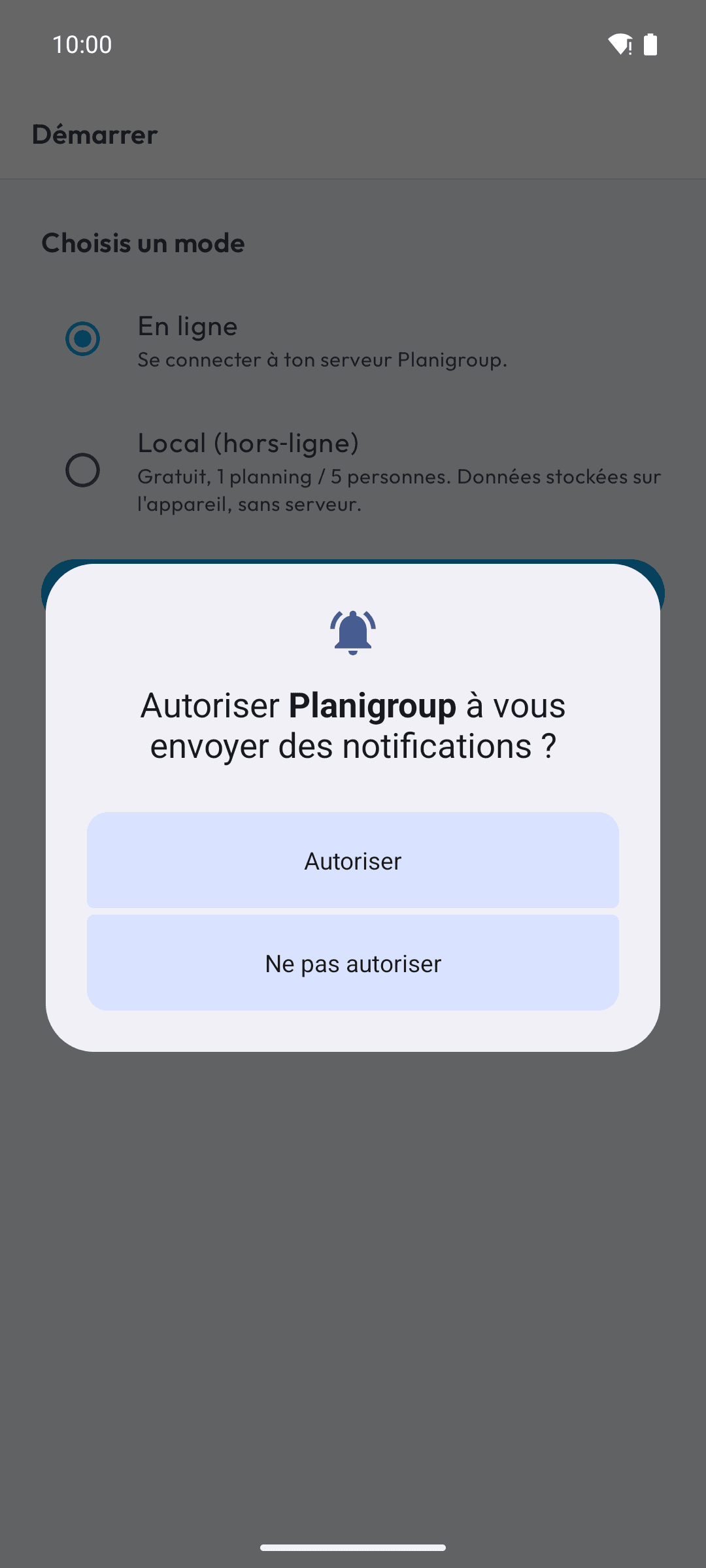
Les notifications. L'application demande l'autorisation de vous notifier. Elle s'en sert pour vous prévenir qu'un gestionnaire a modifié votre planning, et à l'approche d'une échéance d'habilitation. Un refus n'empêche rien d'autre de fonctionner, et l'autorisation se donne plus tard dans les réglages du téléphone.
-
Le mode de fonctionnement. C'est la vraie question.
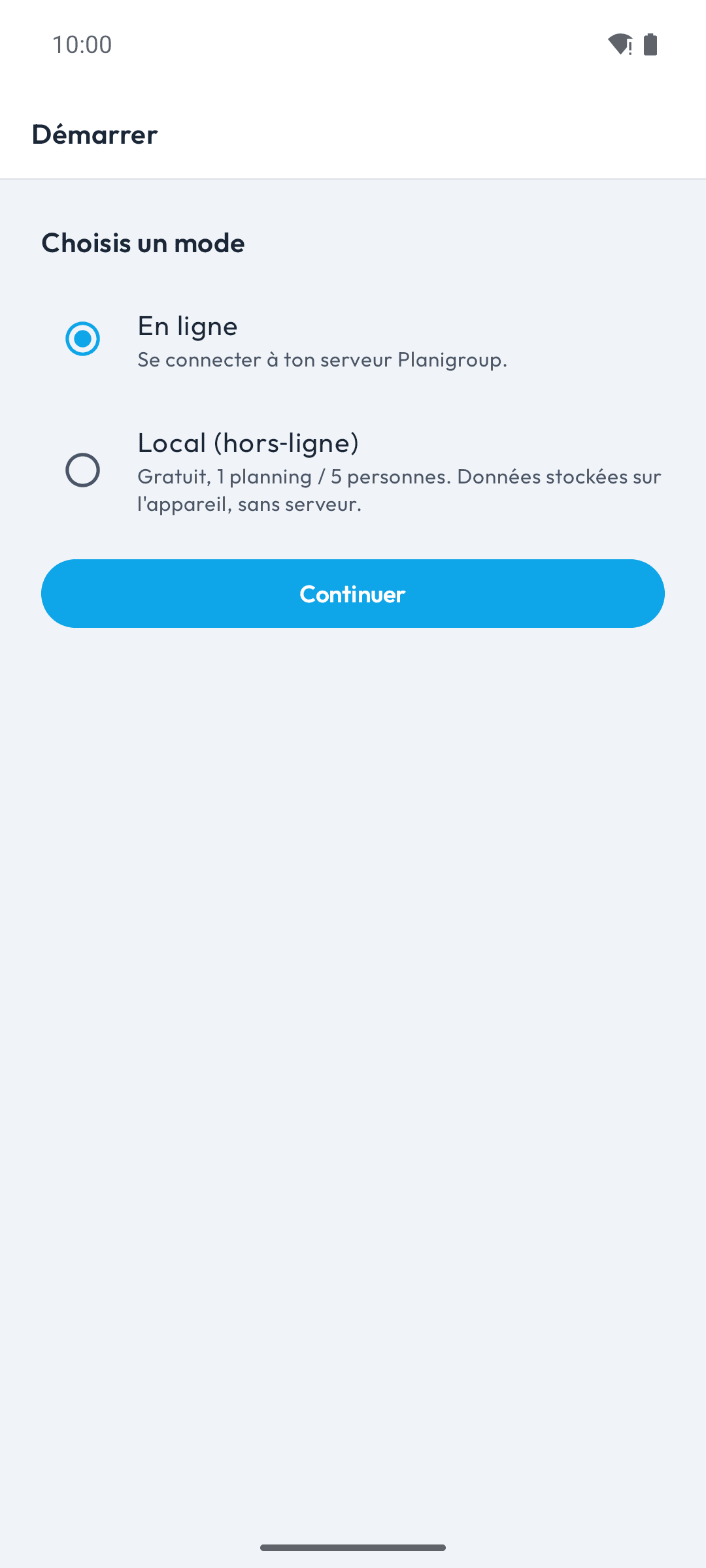
En ligne relie l'application à votre organisation : vous retrouvez vos plannings, votre équipe et vos habilitations, exactement comme sur le site, et tout ce que vous modifiez est partagé. Il vous suffit de votre compte — l'application sait où joindre Planigroup, il n'y a aucune adresse de serveur à saisir.
Local (hors-ligne) fait tourner l'application seule sur le téléphone. Rien ne part sur un serveur, rien n'est partagé, et c'est gratuit — dans la limite d'un planning et de cinq personnes.
Sous ce choix, une case facultative propose de recevoir les nouveautés de Planigroup par e-mail. Si vous la cochez, un lien de confirmation vous est envoyé : rien ne vous parvient tant que vous ne l'avez pas ouvert. Vous pouvez vous inscrire plus tard, ou vous désinscrire, depuis À propos. C'est la seule chose qui quitte le téléphone en mode local, et seulement si vous le demandez.
Ce choix n'est pas définitif. Un espace local peut être basculé vers un compte en ligne plus tard, avec ses données, depuis Passer en ligne.
3. Le mode local : la formule gratuite
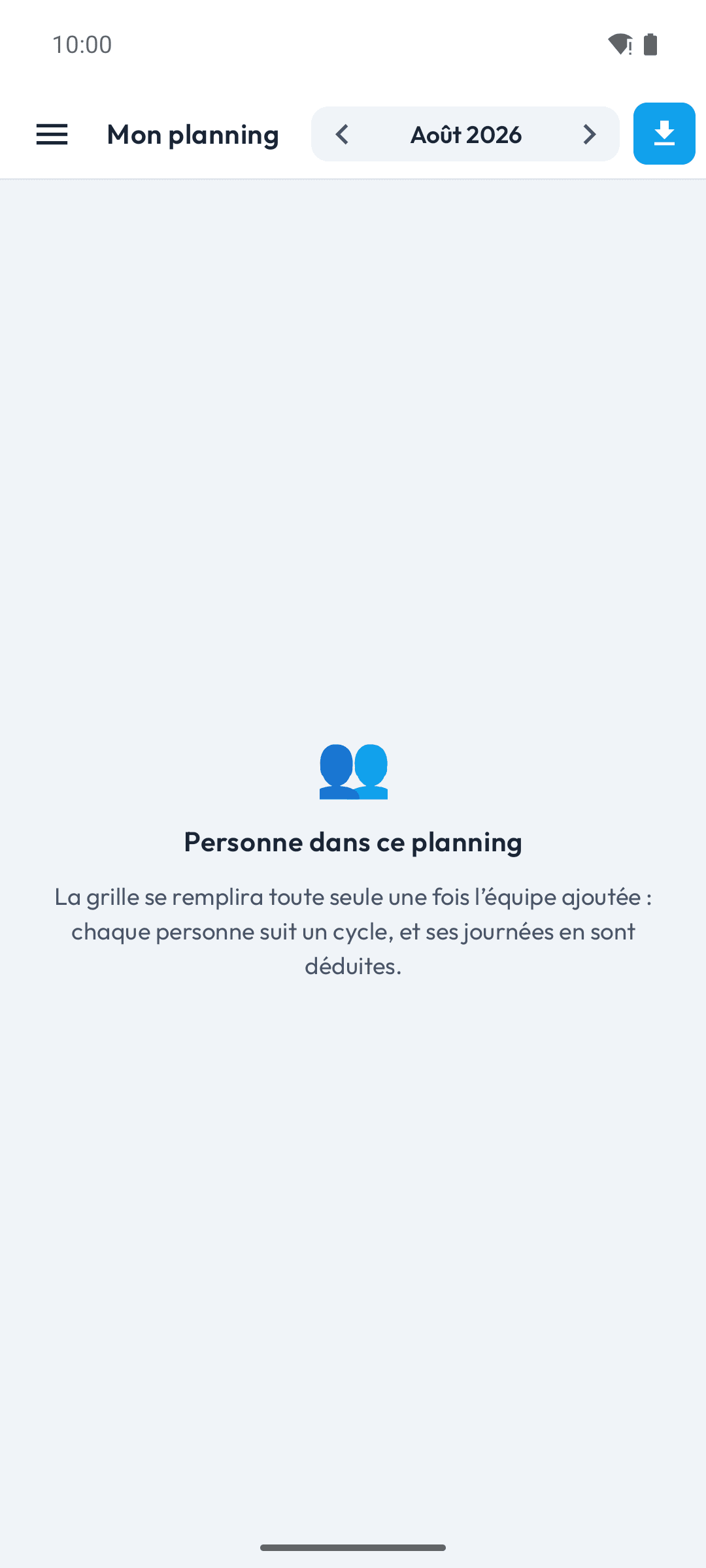
En mode local, l'application crée un planning vide nommé « Mon planning » et vous laisse devant une grille sans personne. C'est normal : la grille se remplit toute seule une fois l'équipe ajoutée, puisque chaque journée se déduit du cycle de la personne.
Elle vous propose aussi une visite guidée : quelques minutes pour parcourir les vraies pages une à une, en manipulant vous-même. Vous pouvez la refuser, l'arrêter en cours de route, et la relancer plus tard depuis l'Aide.
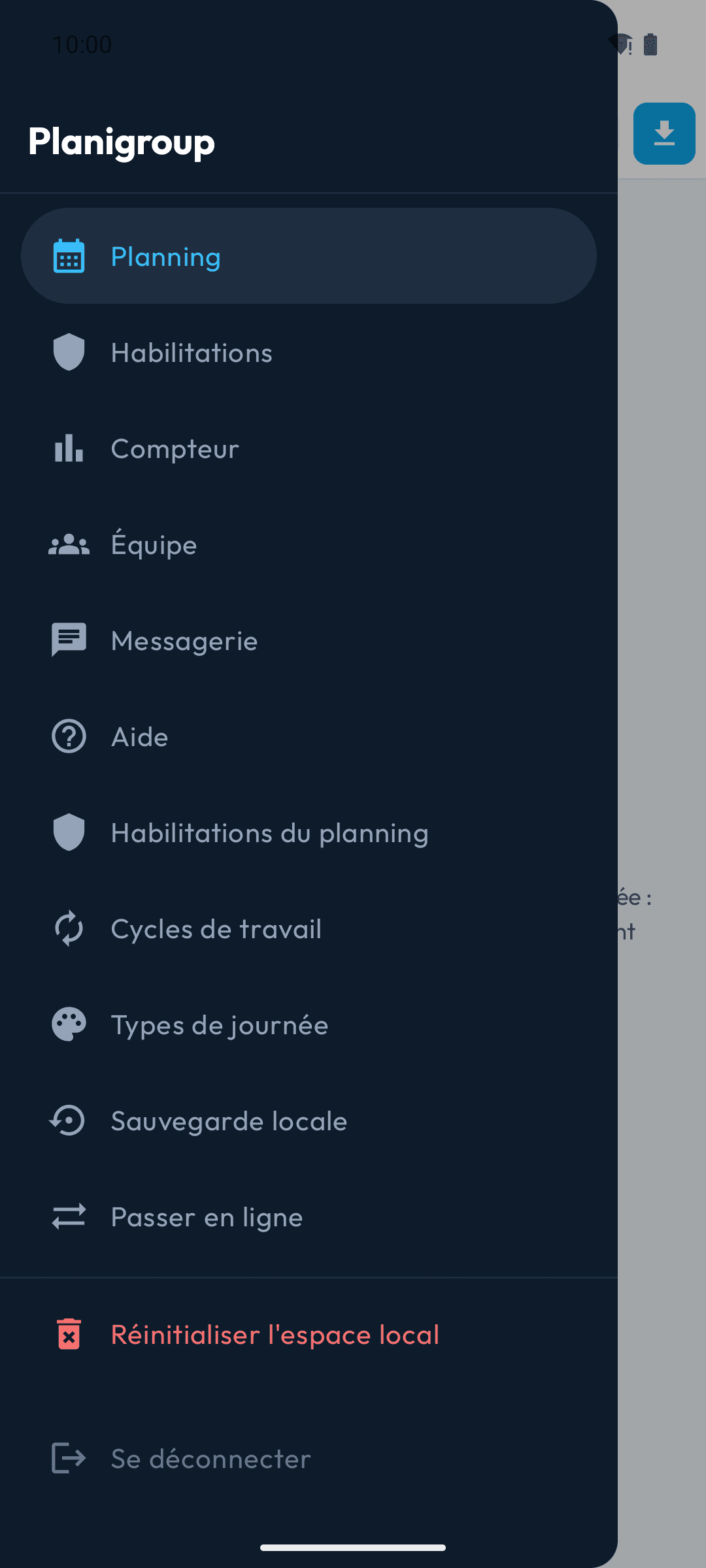
Une barre en bas de l'écran mène aux pages de tous les jours : Planning, Mon mois — quand votre propre fiche figure au planning — et Habilitations. L'onglet Menu ouvre tout le reste : le Compteur, l'Équipe, la Messagerie et l'Aide, puis ce que l'on règle une fois — la liste des habilitations, les cycles de travail, les types de journée. Tout en bas, ce qui est propre au mode local : la sauvegarde, le passage en ligne et la remise à zéro.
Le bouton retour du téléphone revient à l'écran précédent, et referme le menu s'il est ouvert.
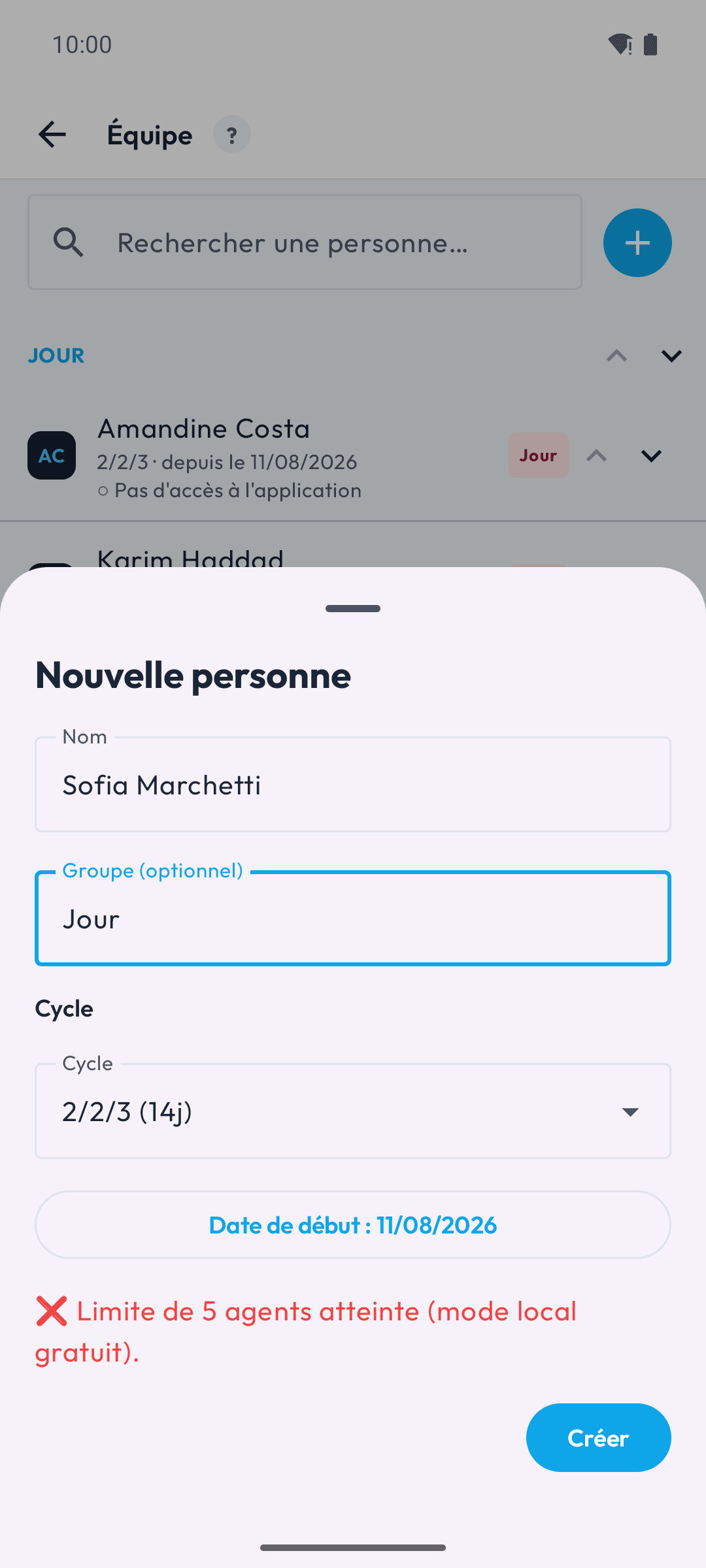
Les limites de la formule gratuite : un seul planning et cinq personnes. Au-delà, l'application refuse la création et l'indique clairement. Les données vivent sur le téléphone : si vous le perdez sans avoir fait de sauvegarde, elles sont perdues avec lui.
4. Constituer son équipe
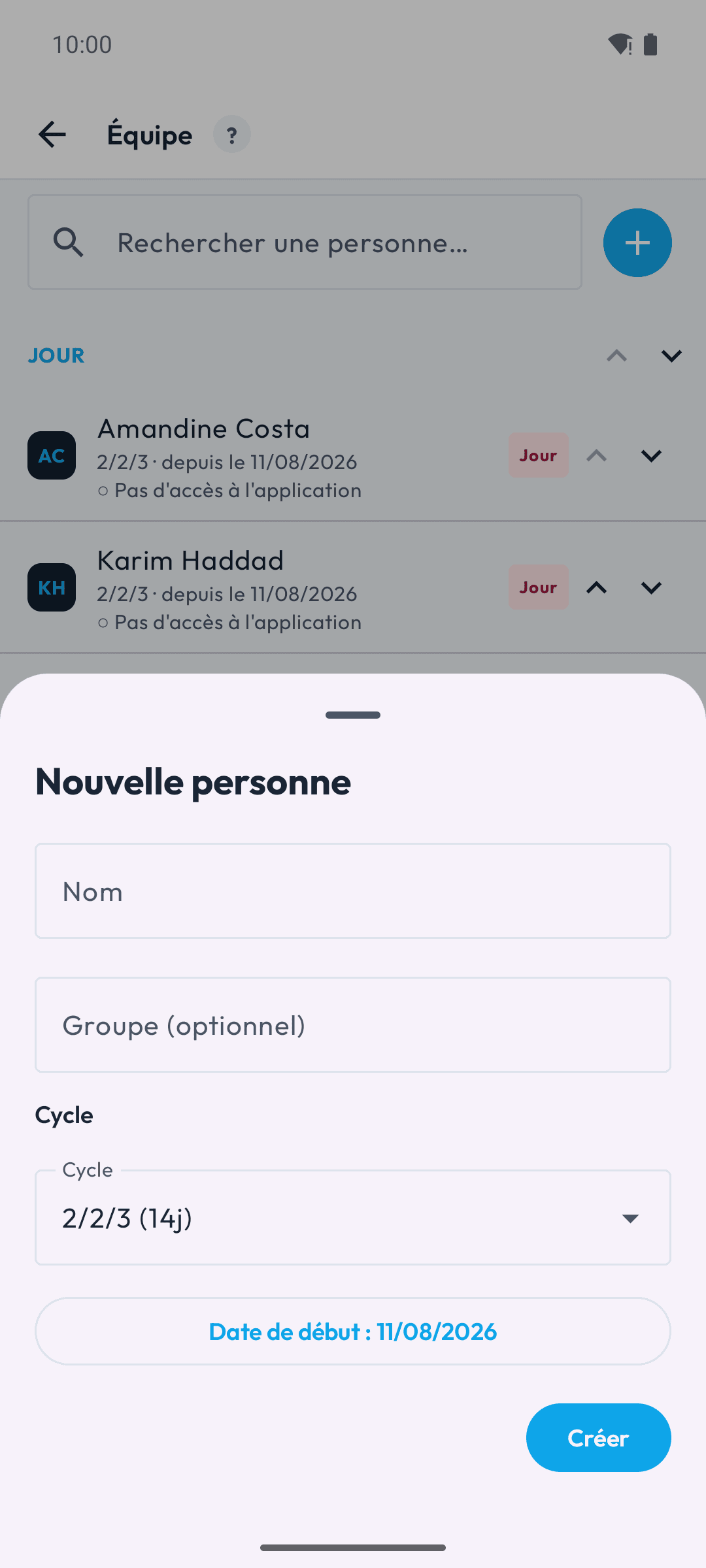
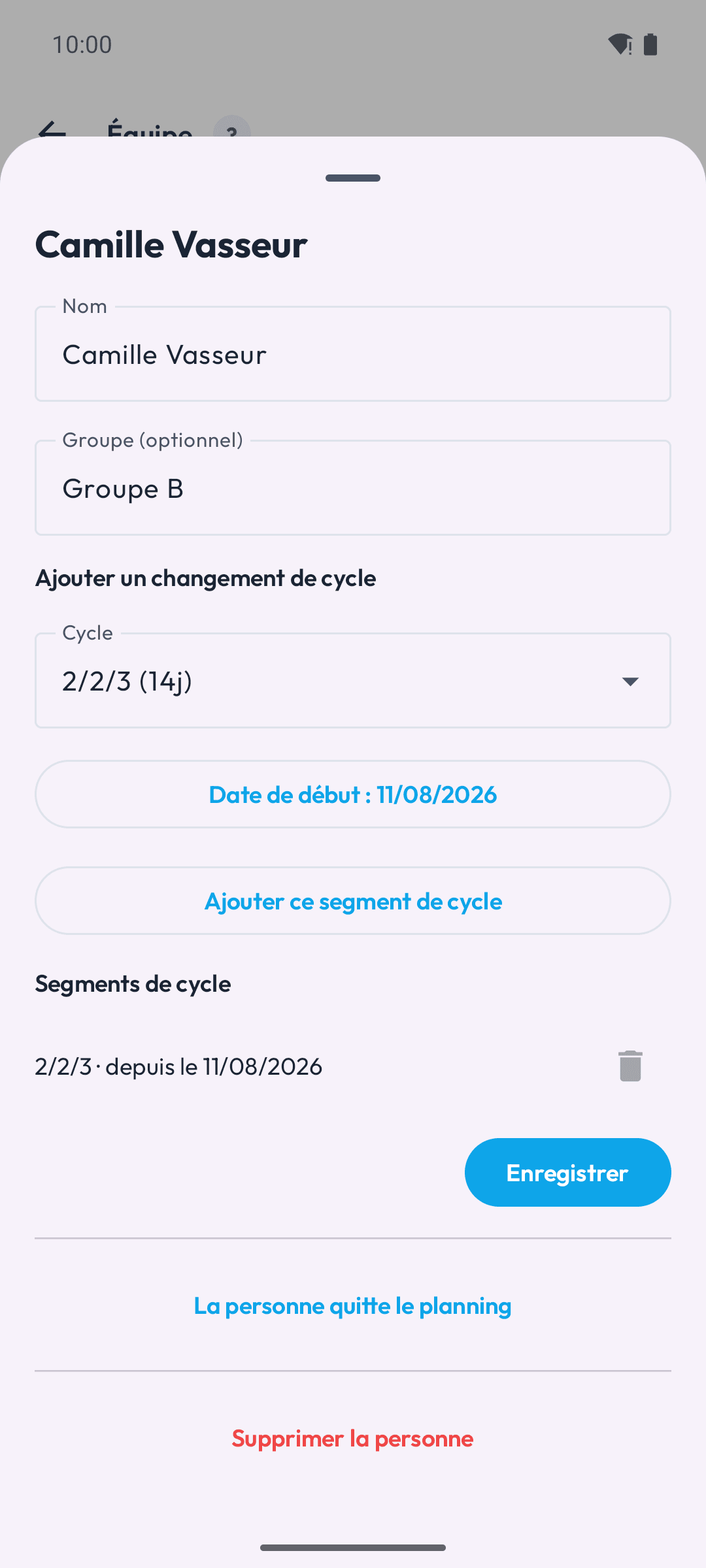
L'écran Équipe est le point de départ. Chaque personne y est décrite par quatre informations, dont deux seulement sont obligatoires.
Son nom. Le seul champ vraiment requis.
Son groupe, facultatif. C'est ce qui sépare visuellement les équipes dans la grille. Un nom court suffit : Jour, Nuit, Atelier.
Son cycle, c'est-à-dire son rythme de travail. Le 2/2/3 est proposé par défaut.
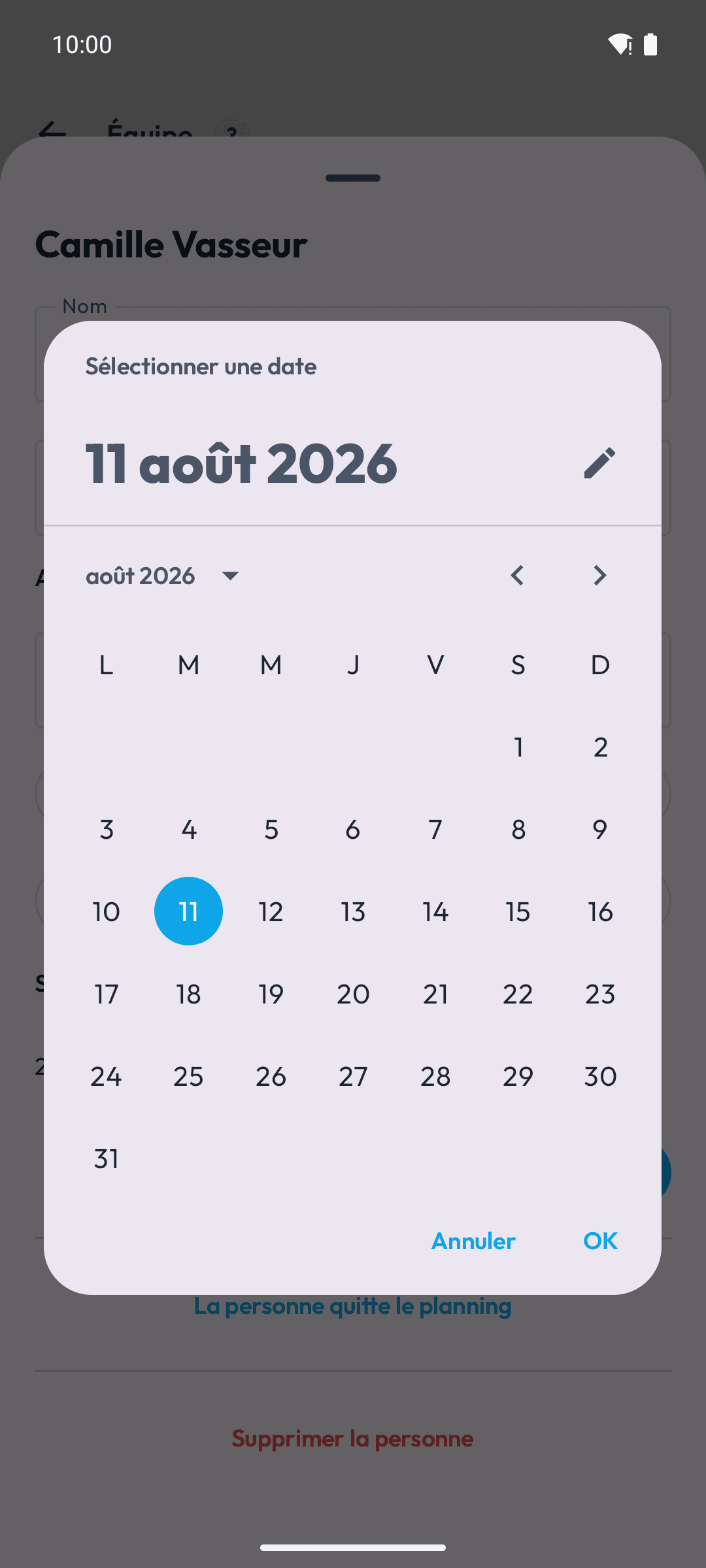
Sa date de début de cycle. C'est le champ le plus important de l'écran, et celui qu'on néglige le plus — voir ci-dessous.
Pourquoi la date de début décide de tout
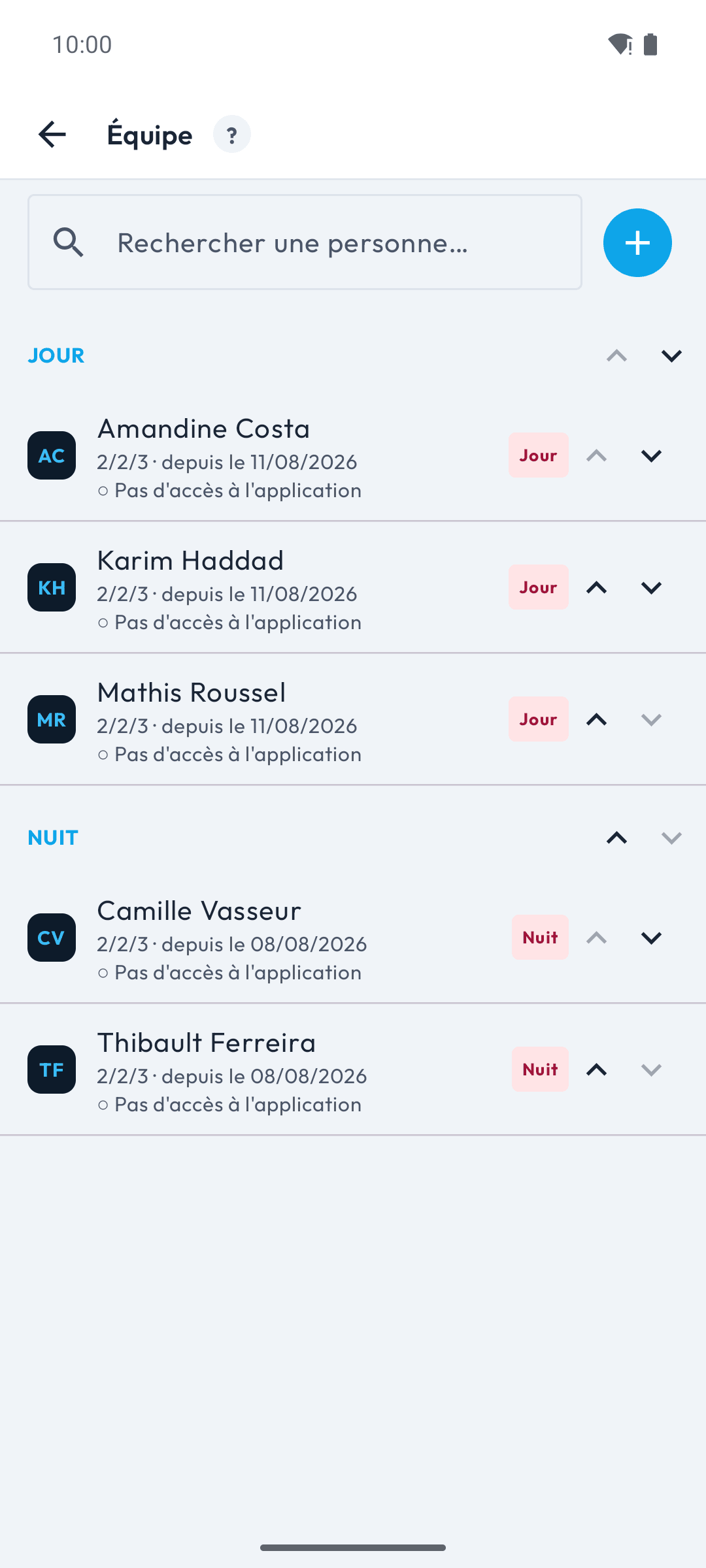
Un cycle est une suite de journées qui recommence indéfiniment : le 2/2/3 en compte quatorze. La date de début dit à quel endroit du cycle la personne se trouve à cette date-là. Tout le reste s'en déduit, dans le passé comme dans l'avenir.
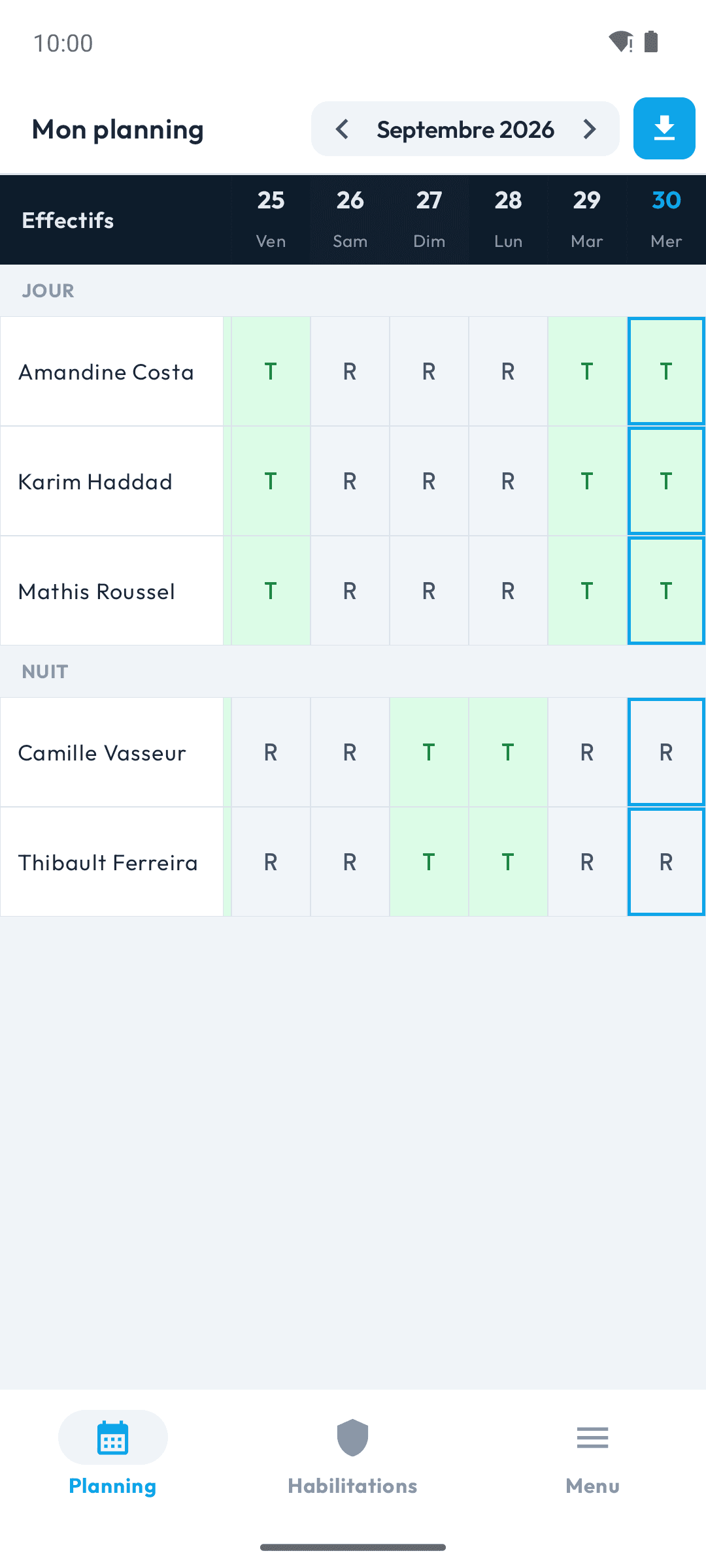
Deux personnes sur le même cycle mais avec des dates de début décalées ne travaillent donc pas les mêmes jours. C'est exactement ce qui permet à une équipe de tenir le poste pendant que l'autre se repose.
Pour changer le rythme de quelqu'un en cours d'année, on n'écrase pas son cycle : on ajoute un segment à partir d'une date. Ce qui précède cette date n'est pas touché. La fiche de la personne liste ses segments successifs.
5. Lire et modifier le planning
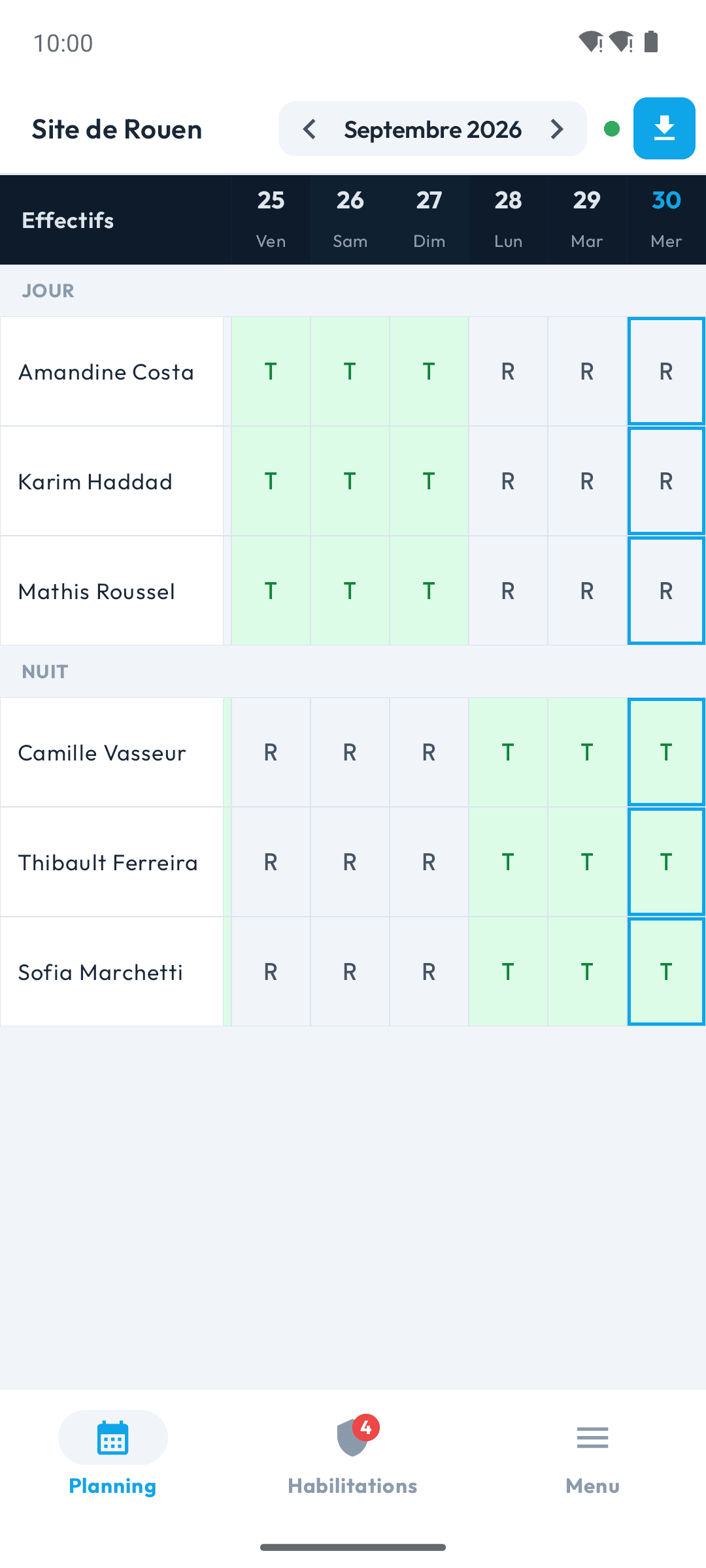
La grille croise les personnes et les jours du mois. Chaque case porte l'abréviation du type de journée — T pour travail, R pour repos — et sa couleur. Le planning s'ouvre sur le jour présent. Les flèches en haut changent de mois, et toucher le nom du mois ramène à aujourd'hui ; le bouton ⬇ exporte en PDF. Le tableau glisse sous le doigt dans les deux sens, noms et jours restant visibles.
Un appui sur une case ouvre la journée. On y change le type de journée, on y ajoute des heures supplémentaires, et on y laisse une note.
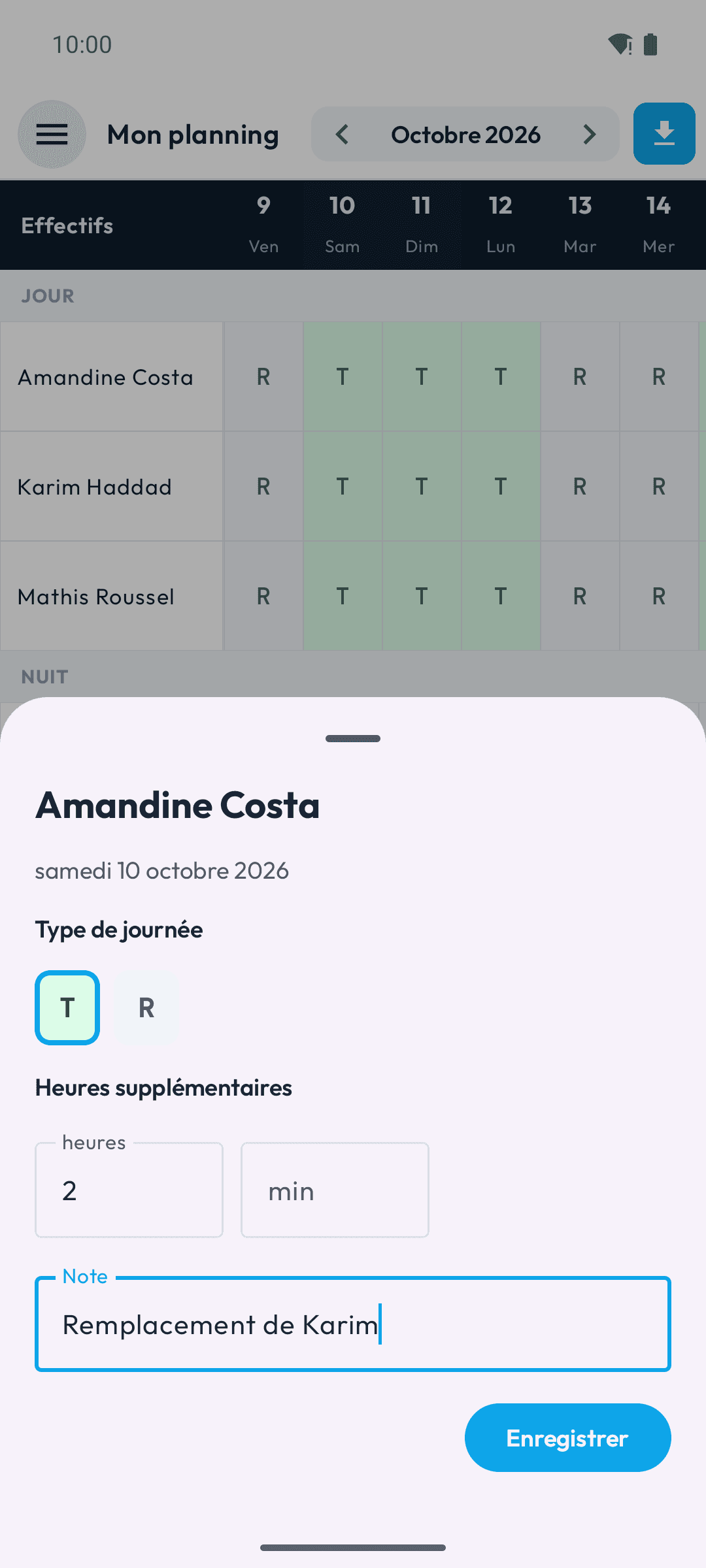
Dès qu'une journée est modifiée à la main, elle est figée : elle ne suit plus le cycle. C'est voulu — sinon un changement de cycle effacerait vos congés saisis. Pour rendre la journée au calcul automatique, rouvrez-la et réinitialisez-la.
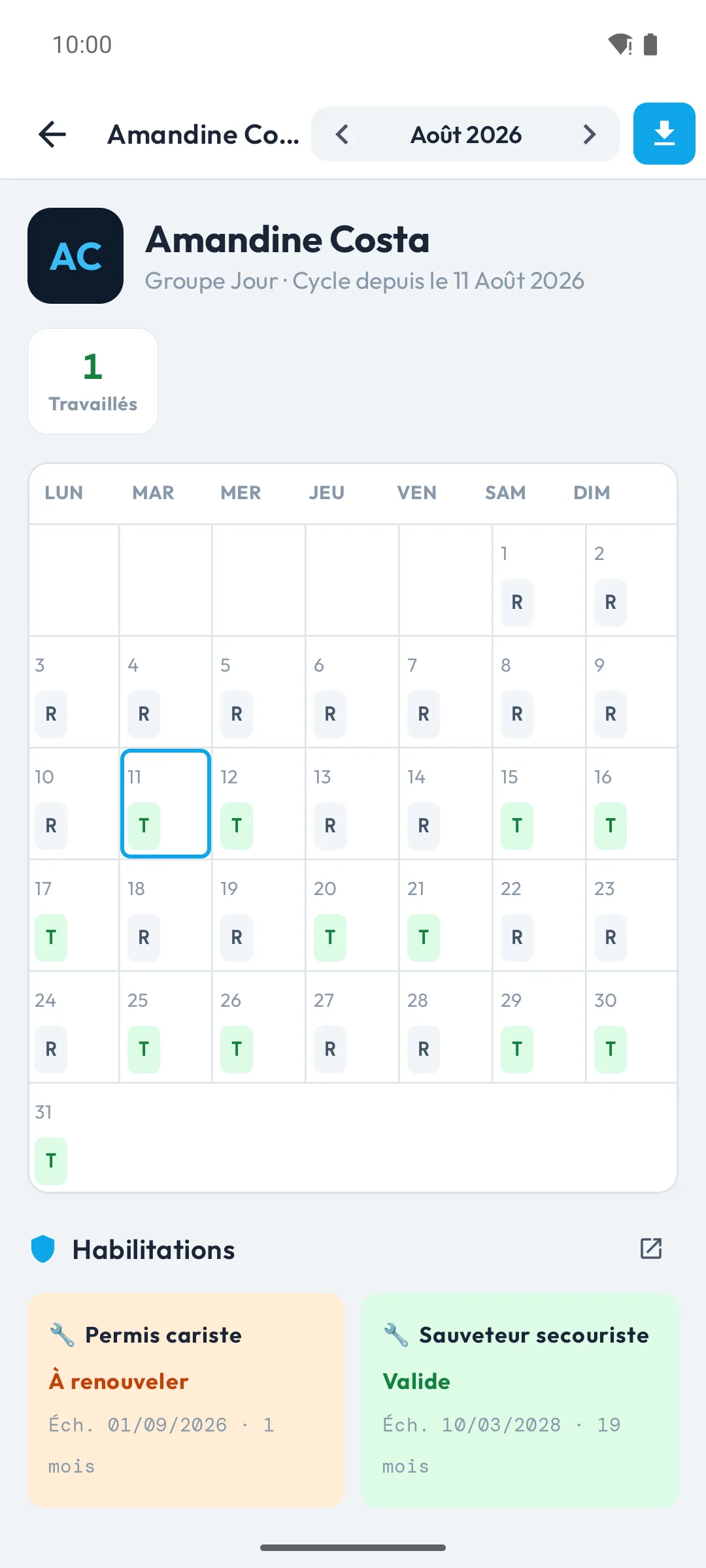
Un appui sur le nom d'une personne, à gauche, ouvre sa page personnelle : son mois à elle, en grand, avec ses habilitations en dessous. C'est la vue que consulte un agent qui veut simplement savoir quand il travaille.
6. Suivre les habilitations
Une habilitation est une qualification valable un certain temps, ou permanente. L'objectif du suivi est simple : ne plus découvrir une échéance le jour où elle est passée.
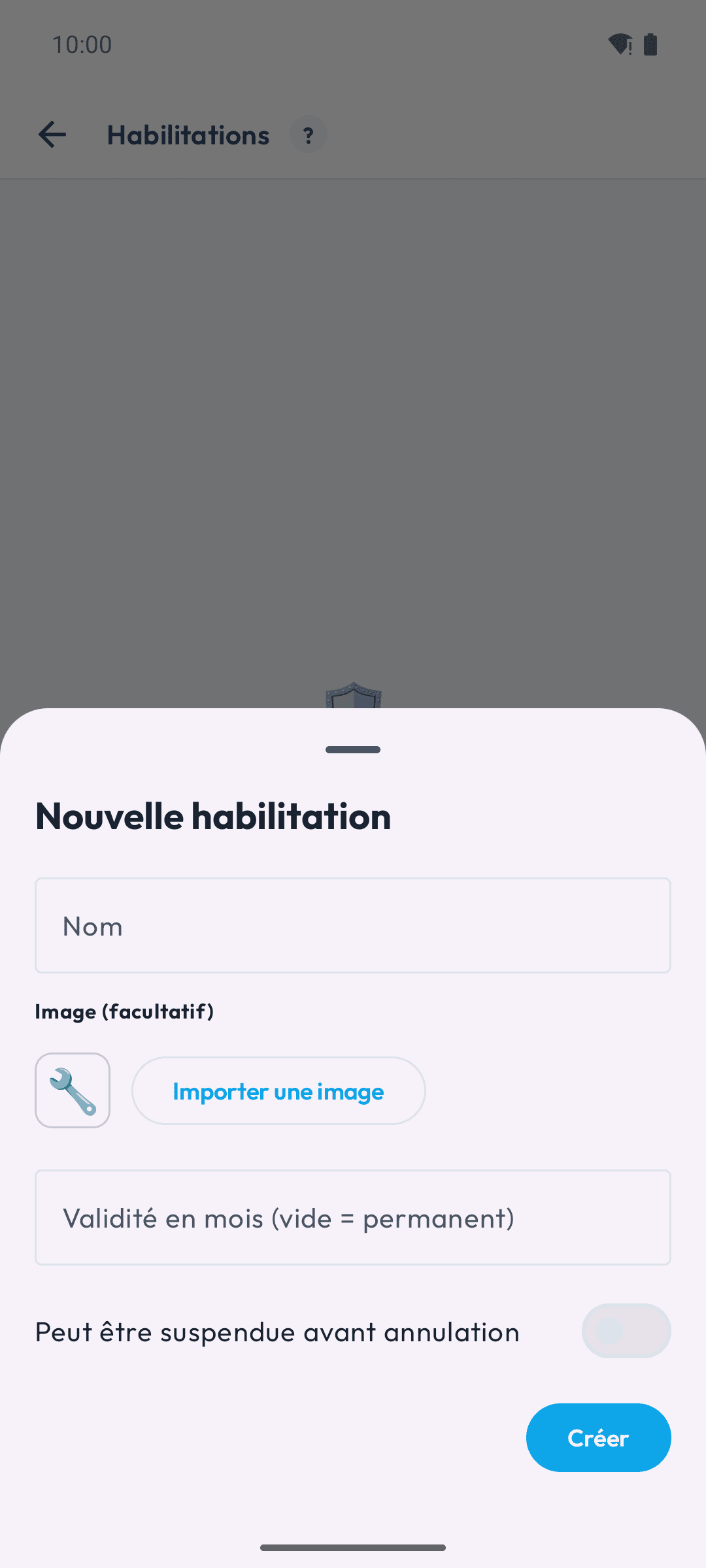
Avec un seul planning, pas de catalogue à constituer : chaque habilitation créée est aussitôt suivie. L'onglet Habilitations, encore vide, propose + Nouvelle habilitation : son nom, sa durée de validité en mois, éventuellement une image. Une durée vide signifie « permanente ».
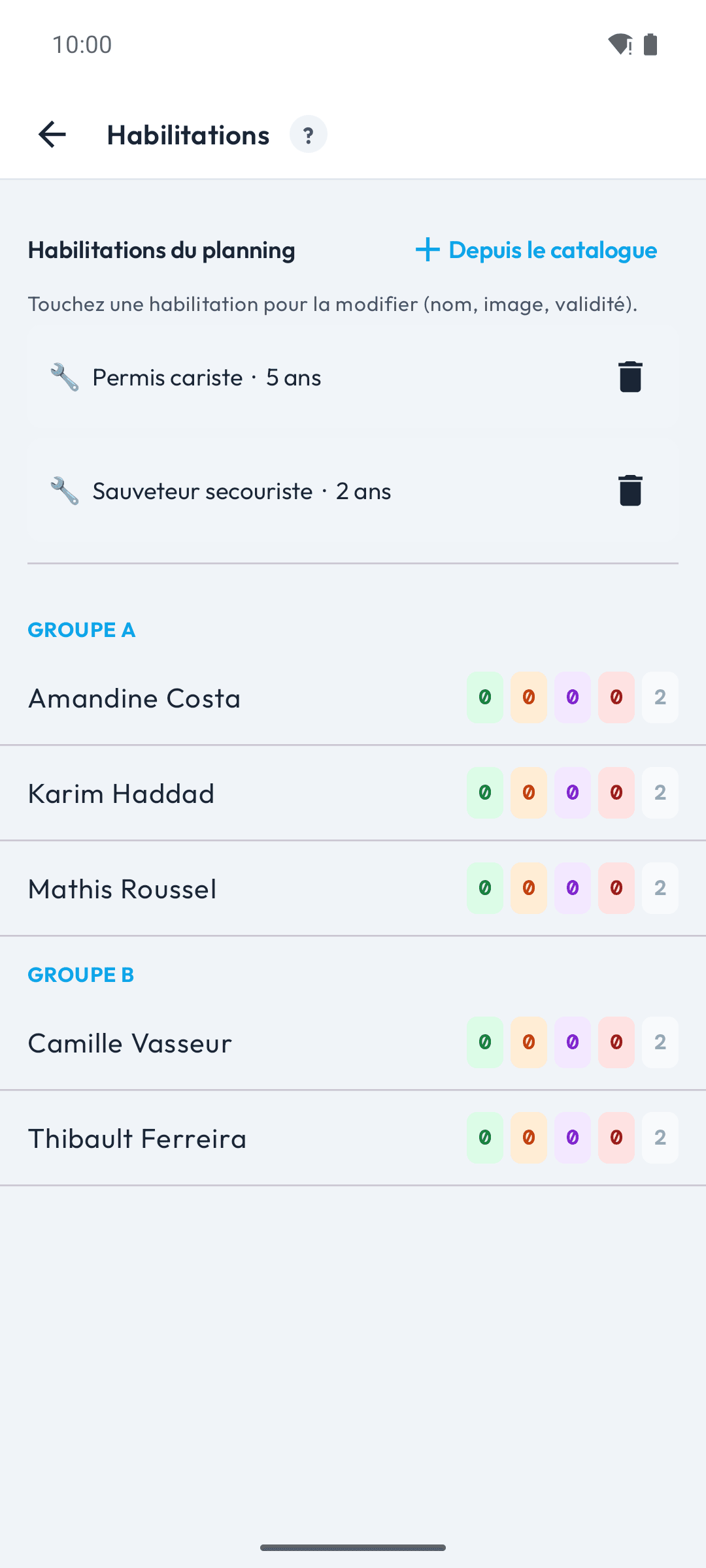
La liste se retrouve dans Menu → Habilitations du planning : on y ajoute, on y modifie une habilitation en la touchant, on la range avec les flèches — c'est l'ordre des colonnes du tableau — et on la supprime après confirmation, ses dates avec elle.
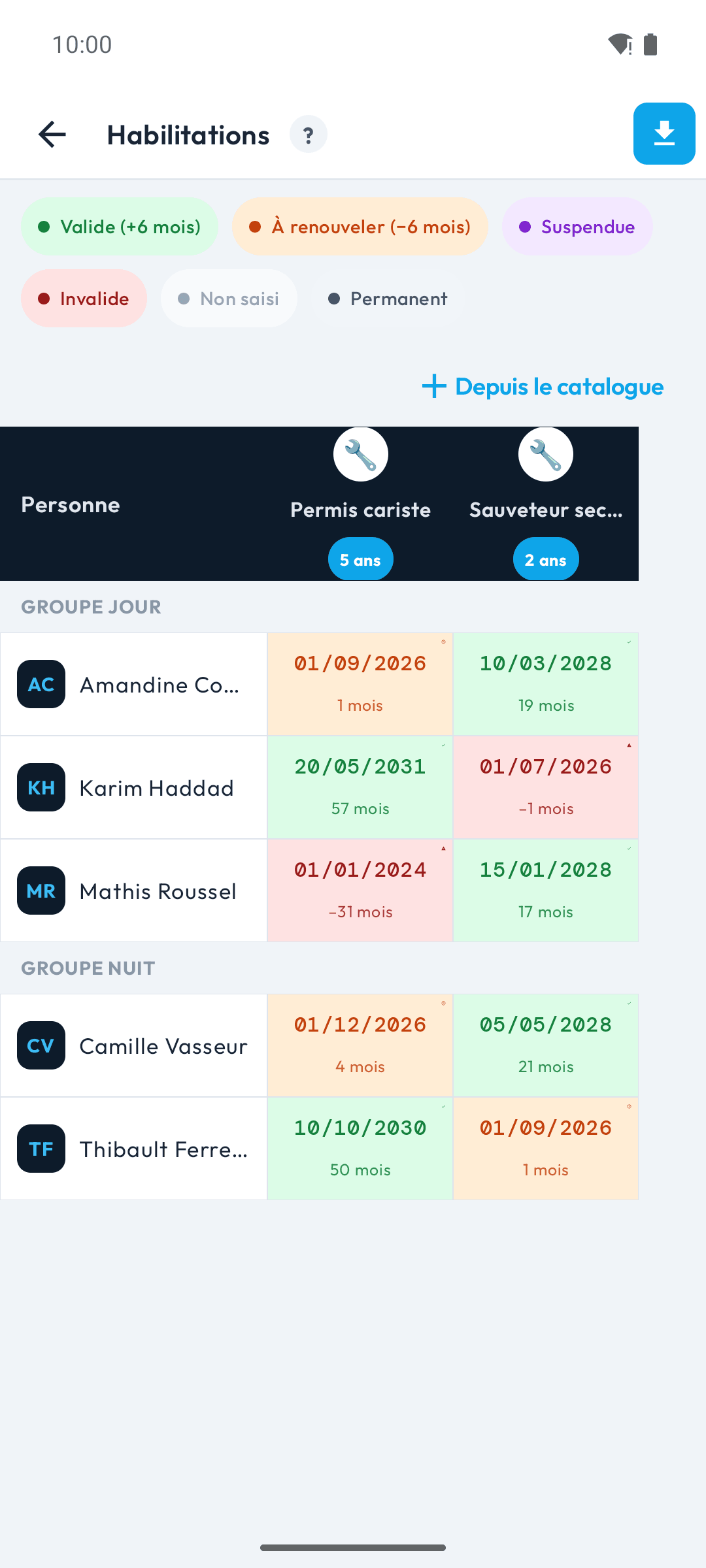
L'onglet Habilitations affiche alors un tableau qui croise les personnes et les habilitations. Chaque case porte la date d'échéance et le temps restant, et sa couleur donne l'état d'un coup d'œil. Un appui sur une case saisit ou corrige la date d'obtention — l'échéance, elle, est calculée.
Le champ de date accepte la saisie au clavier autant que le calendrier : le petit bouton en haut à droite du sélecteur bascule entre les deux.
7. Sauvegarder, restaurer, repartir de zéro
En mode local, les données ne vivent que sur ce téléphone. Aucun serveur ne les conserve, donc la sauvegarde n'est pas une précaution facultative.
Sauvegarde locale produit un fichier .json unique contenant tout :
l'équipe, les cycles, les types de journée, les habilitations et leurs dates. Vous le rangez
où vous voulez — votre espace de stockage en ligne, un ordinateur — et il se réimporte sur
ce téléphone comme sur un autre.
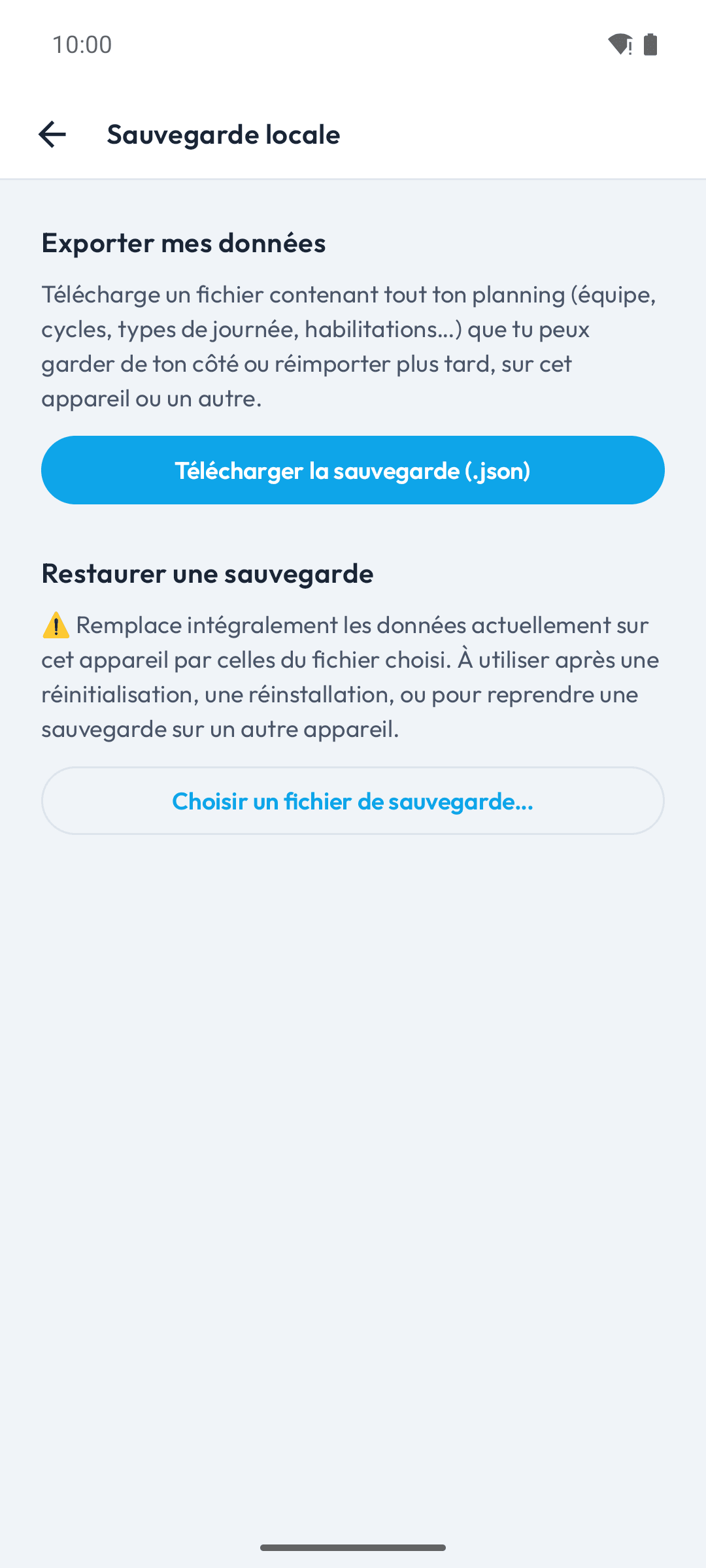
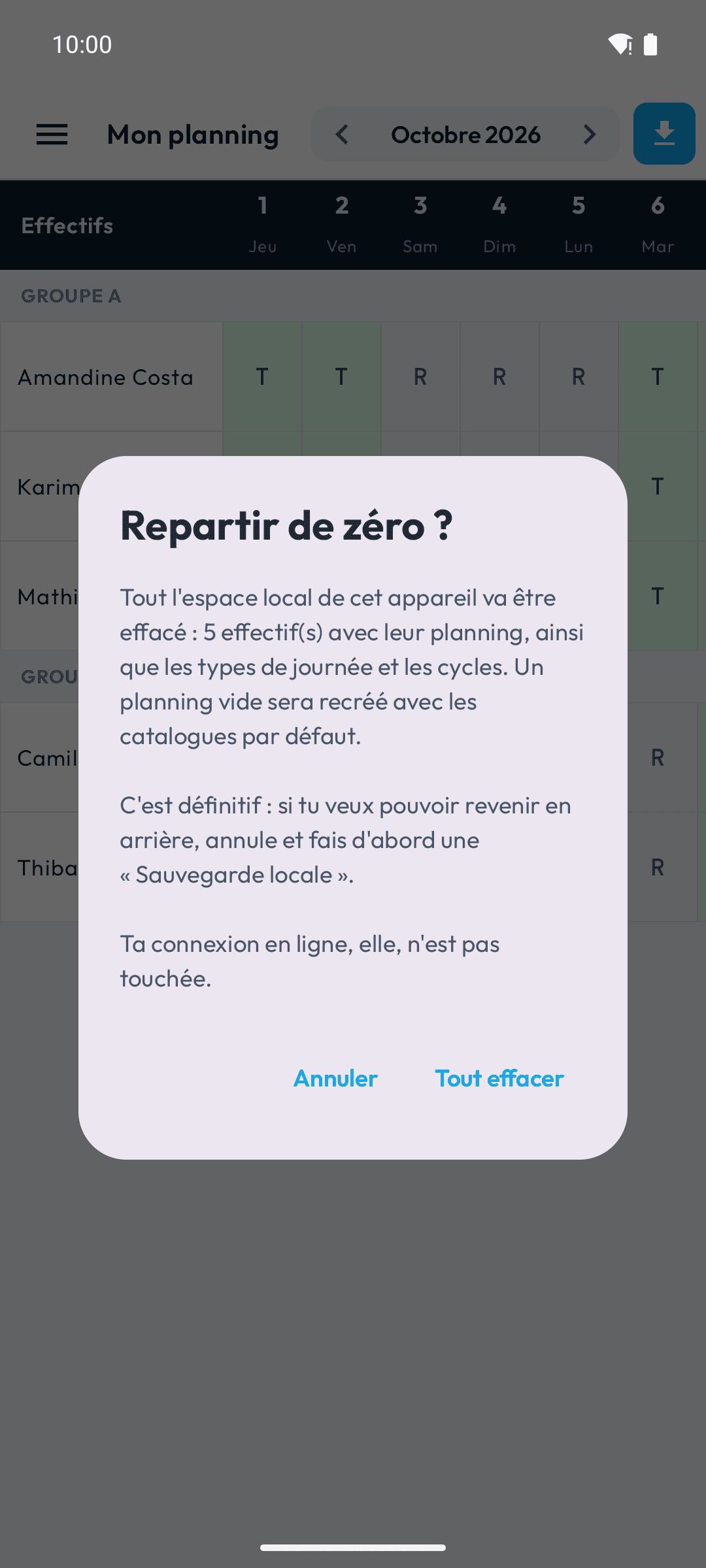
La restauration et la réinitialisation remplacent l'intégralité des données de l'appareil. Faites une sauvegarde avant, pas après : ces deux gestes sont sans retour.
8. Le widget d'écran d'accueil
Planigroup peut se poser directement sur l'écran d'accueil du téléphone, sans ouvrir l'application : le widget Planigroup affiche le mois d'une personne, en calendrier, avec des flèches pour changer de mois. On l'ajoute comme n'importe quel widget — appui long sur un espace libre de l'écran d'accueil, puis Widgets.
À la pose, il demande quel planning et quelle personne afficher. Un appui dessus ouvre l'application sur le planning. Il s'affiche aussitôt à partir de la dernière copie connue, sans attendre le réseau, puis se met à jour.
Si l'espace local est remis à zéro ou remplacé par une sauvegarde, le widget le signale et propose de choisir à nouveau la personne à afficher : inutile de le retirer pour le reposer.
9. Le mode en ligne
Relié à votre organisation, l'application affiche les mêmes plannings, la même équipe et les mêmes habilitations que le site, et tout ce que vous y modifiez est partagé. C'est le mode qu'il faut dès que l'on dépasse cinq personnes, que l'on tient plusieurs plannings, ou que plusieurs personnes consultent les mêmes données.
Se connecter
L'écran de connexion demande un identifiant ou un email et un mot de passe — aucune adresse de serveur à saisir. Les mêmes règles que sur le site s'appliquent : l'identifiant suffit pour travailler sur le planning, l'email de contact est nécessaire pour gérer le compte. Si la double authentification est activée, un code à six chiffres est demandé ensuite ; un code de secours est accepté à sa place.
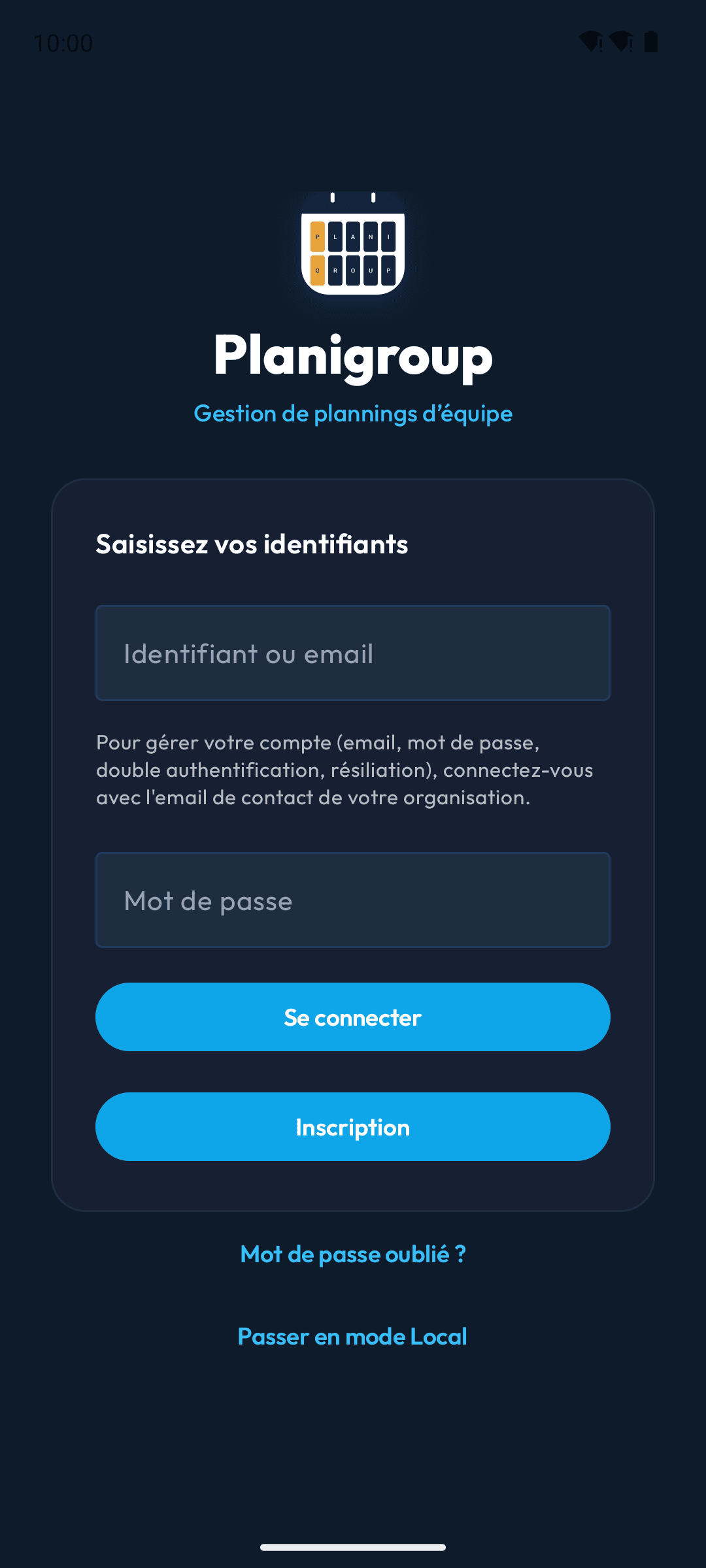
Inscription ne crée pas le compte dans l'application : vous saisissez votre email et recevez un lien qui mène au choix de la formule et au paiement, sur le site (voir Découvrir et souscrire). Mot de passe oublié ?, réservé au compte principal, envoie à l'email de contact un code à six chiffres, valable cinq minutes, à saisir avec le nouveau mot de passe. Les autres comptes demandent un nouveau mot de passe à leur gestionnaire.
Toujours à jour, même sans réseau
Le point vert en haut de l'écran indique que le planning est synchronisé en temps réel : une modification faite par un collègue, sur le site ou sur son téléphone, apparaît d'elle-même. Orange, la connexion est en cours ; rouge, le serveur est injoignable.
Sans réseau, l'application ne reste pas vide : elle affiche aussitôt la dernière copie connue, et un bandeau le signale. Tout se remet à jour dès le retour de la connexion.
Le menu et les réglages
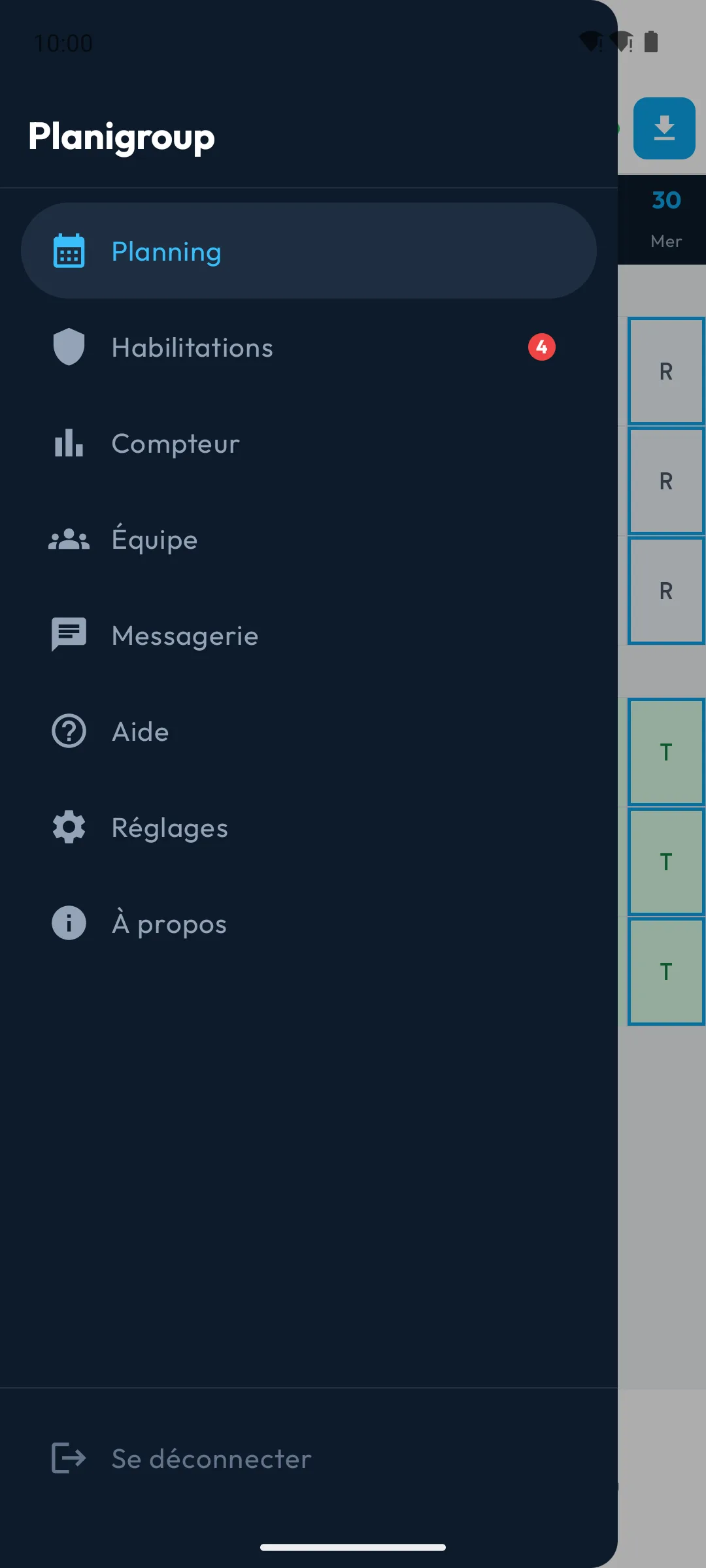
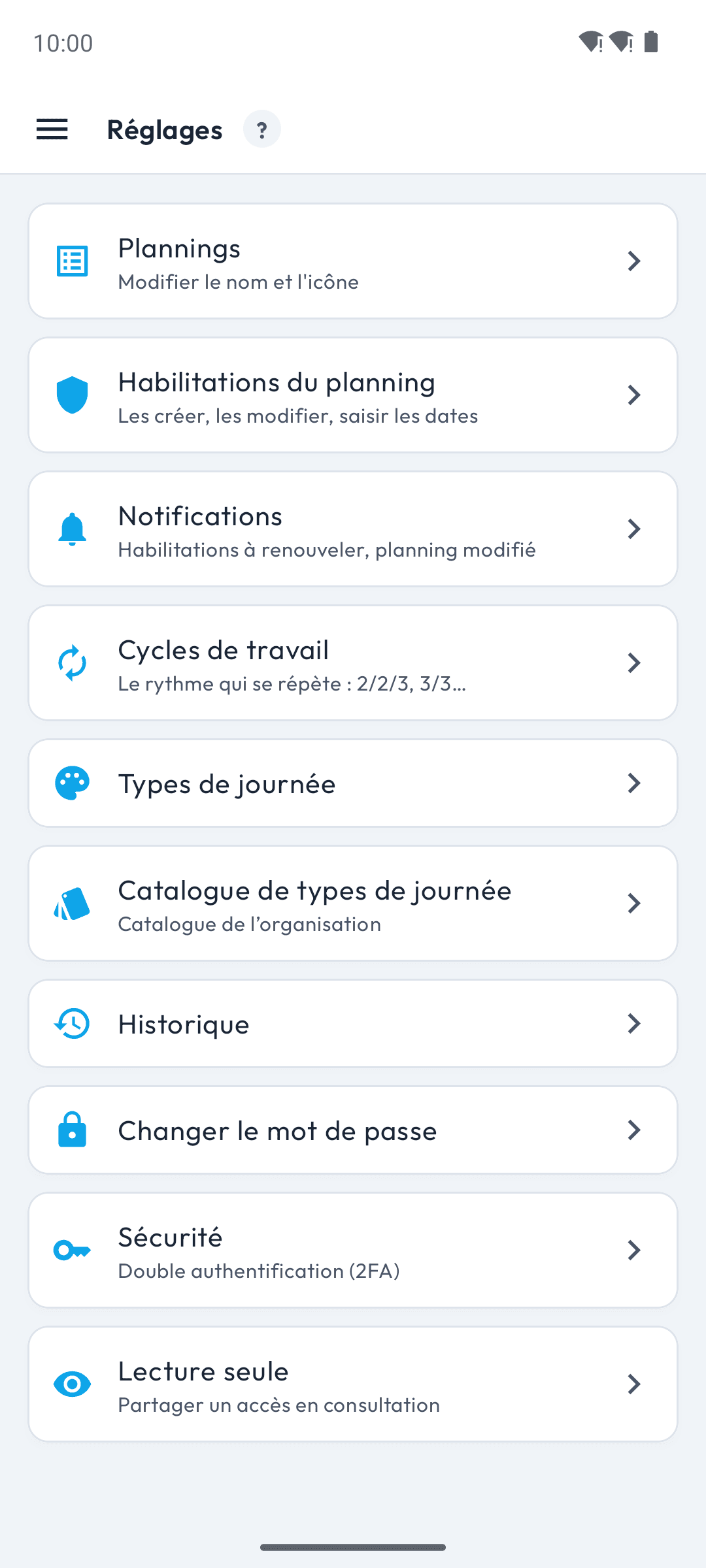
La barre du bas est la même qu'en mode local. Le Menu perd ce qui était propre au mode local — sauvegarde, remise à zéro — et gagne Réglages, qui rassemble tout ce qui se règle une fois : le nom et l'icône du planning, les habilitations, les notifications, les cycles, les types de journée, l'historique, la sauvegarde des données, le mot de passe, la sécurité et, sur la formule « 1 planning, 30 agents », l'accès en lecture seule.
En ligne, vos données sont sur nos serveurs et sauvegardées chaque jour. Pour en garder une copie à vous, le super administrateur ou son adjoint la télécharge depuis Réglages → Sauvegarde des données, dans l'application comme sur le site (voir Aller plus loin).
Notifications et rappels
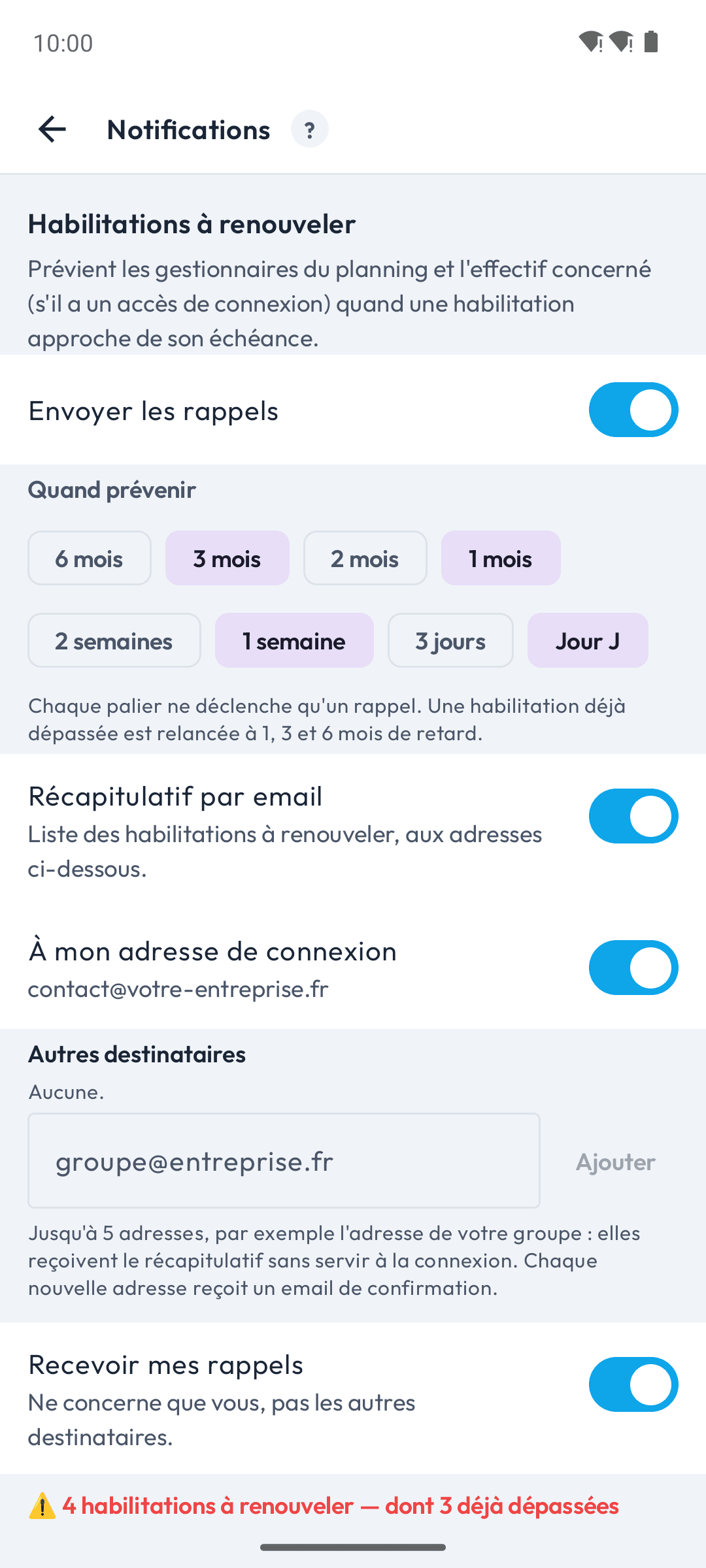
En ligne, le téléphone reçoit des notifications : quand un gestionnaire modifie votre planning, et quand une habilitation approche de son échéance. L'écran Réglages → Notifications reprend les réglages des rappels du site : les paliers (six mois avant, un mois avant, le jour même…), le récapitulatif par email et ses destinataires supplémentaires, et « Recevoir mes rappels », qui ne concerne que vous.
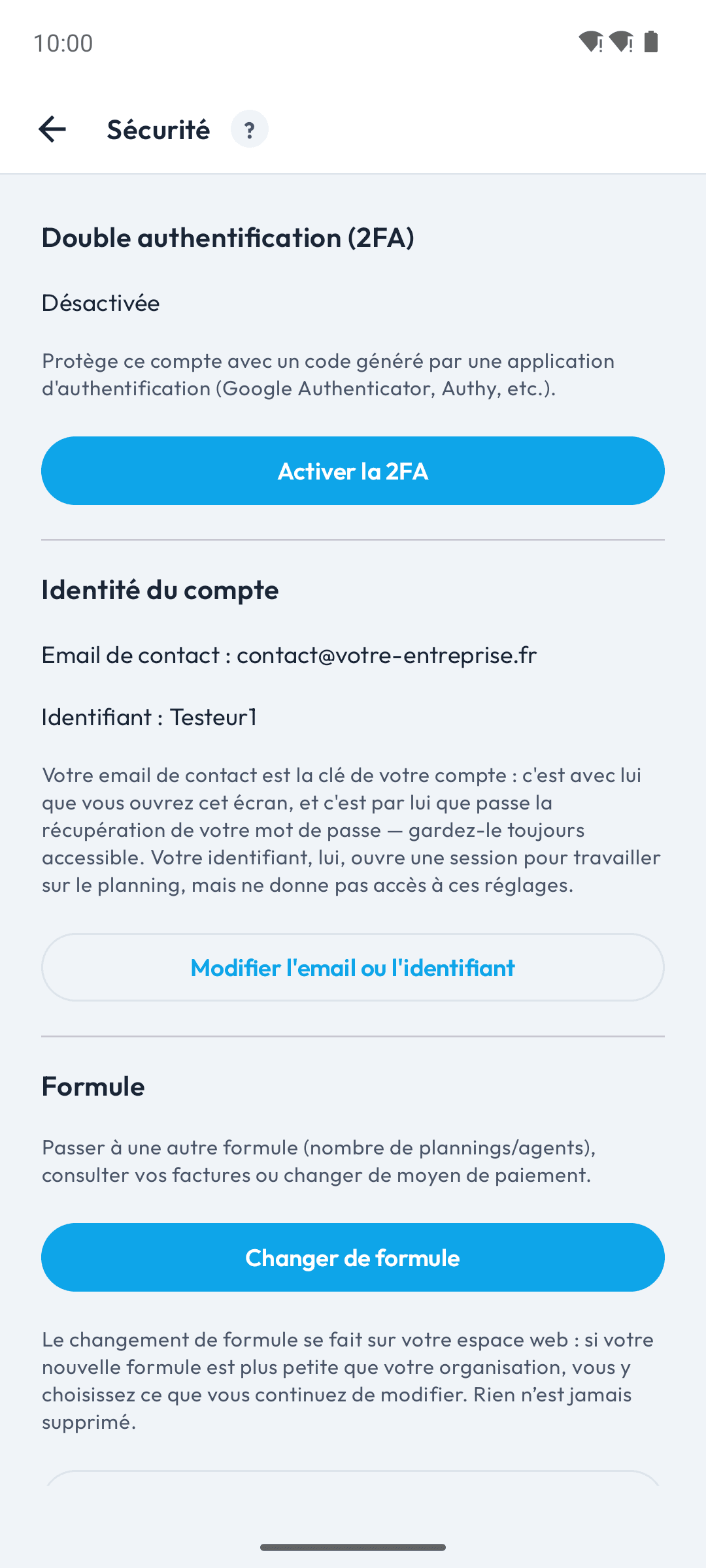
L'écran Sécurité active la double authentification et change l'email ou l'identifiant du compte, avec les mêmes précautions que sur le site (voir Sécurité, abonnement et compte). Le changement de formule, les factures et le moyen de paiement, eux, se gèrent sur le site : le bouton Changer de formule y mène.
Passer du mode local au mode en ligne
L'entrée Passer en ligne du menu, en mode local, transporte votre espace local vers une organisation en ligne, sans ressaisie : l'équipe, les cycles, les types de journée, les habilitations et leurs dates.
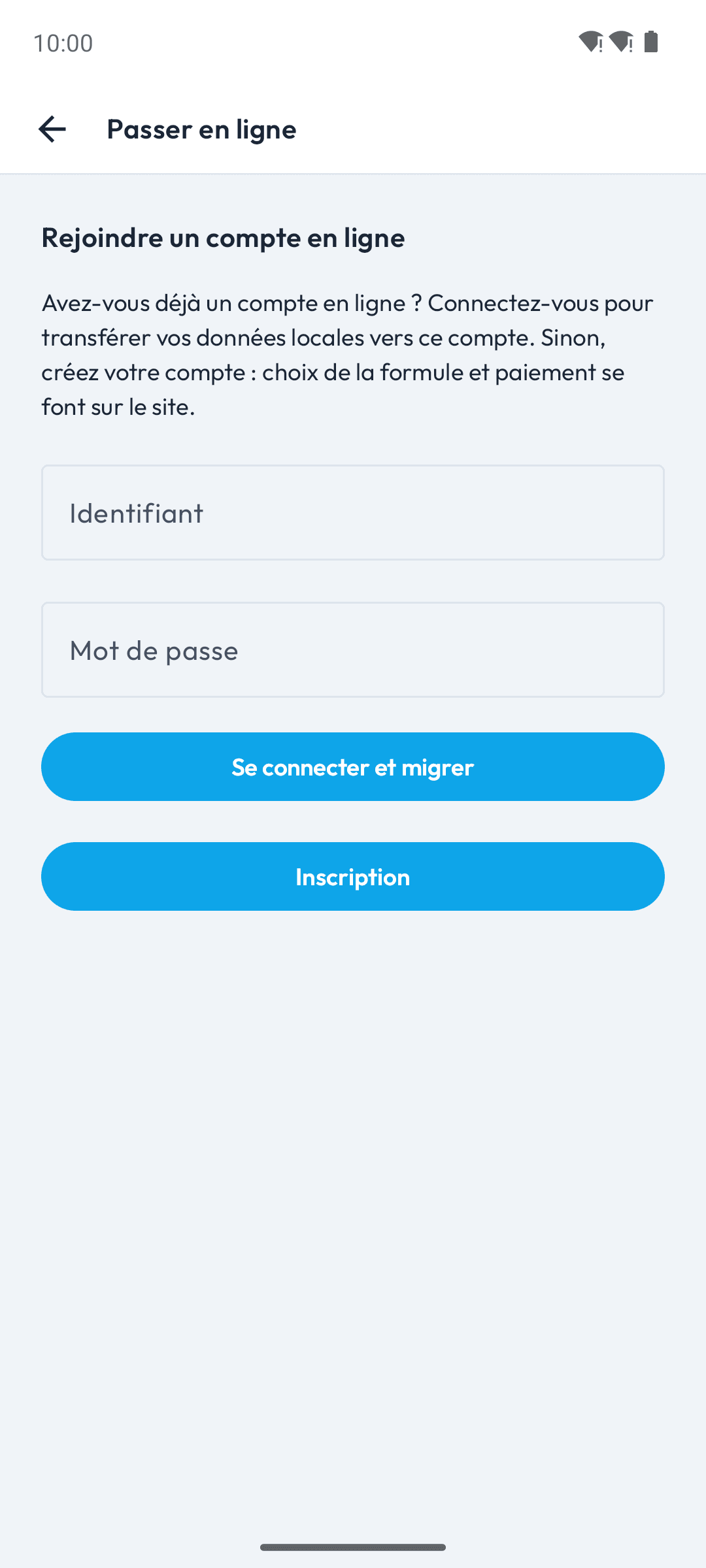
Sans compte en ligne, commencez par Inscription : choix de la formule et paiement se font sur le site.
Revenez ensuite sur cet écran et utilisez Se connecter et migrer avec votre nouveau compte. Le transfert se fait en une fois ; ne quittez pas l'application pendant qu'il tourne.
Le transfert ne se fait que vers une organisation encore vide : faites-le avant de créer quoi que ce soit en ligne, sans quoi il sera refusé. Et tant qu'il n'a pas réussi, rien n'est perdu : l'espace local reste intact sur le téléphone.
Pour comparer ce que couvre chaque formule, voyez la page Offres.