
Tutoriels › Aller plus loin
Aller plus loin
Le suivi des habilitations et leurs rappels, le vocabulaire de vos journées, les compteurs, l'historique, et la sécurité de votre compte, abonnement et factures compris.
Dans cette partie
1. Suivre les habilitations
Une habilitation est une qualification valable jusqu'à une date, ou permanente. L'objectif est de ne plus découvrir une échéance le jour où elle est dépassée.
Tout se passe dans la rubrique Habilitations, qui affiche un tableau croisant les personnes et ce que vous suivez : formations, permis, visites médicales…
Créer une habilitation : le bouton + Nouvelle habilitation. On lui donne un nom, une durée de validité en mois — vide signifie « permanente » — et, si l'on veut, une icône : touchez l'aperçu pour en choisir une dans le catalogue d'icônes, ou importez votre propre image. Le bouton 📥 Habilitations proposées permet aussi de reprendre des habilitations déjà rédigées plutôt que de les ressaisir.
Saisir les dates : un clic sur une case saisit ou corrige la date d'obtention (ou du dernier recyclage). L'échéance, elle, est calculée à partir de la durée de validité.
Ranger et corriger : sous le tableau, la liste des habilitations se range avec les flèches ▲▼ — c'est l'ordre des colonnes — se modifie avec ✎ et se supprime avec ✕, après confirmation, puisque les dates saisies disparaissent avec elle.
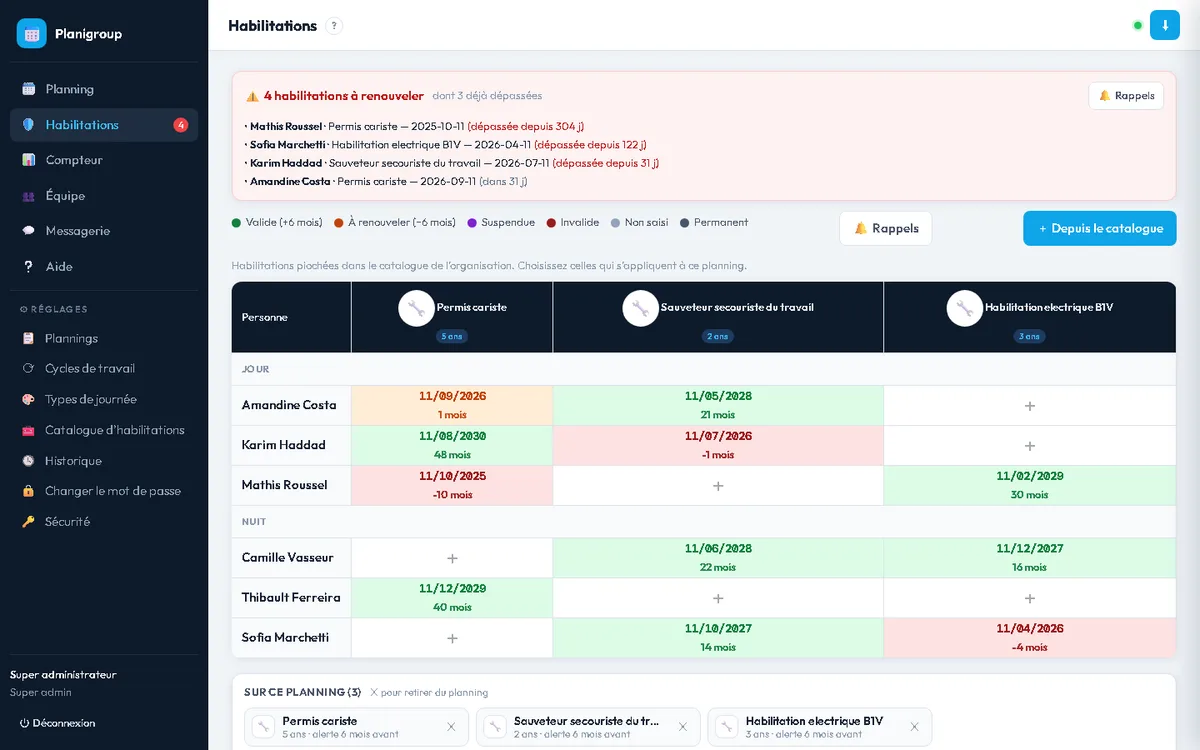
Avec plusieurs plannings (formule Complète), les habilitations vivent dans un Catalogue d'habilitations commun à l'organisation (Réglages), et chaque planning choisit celles qui le concernent avec + Depuis le catalogue. Avec un seul planning, cette étape n'existe pas : tout ce que vous créez y est suivi d'office.
Être prévenu à temps
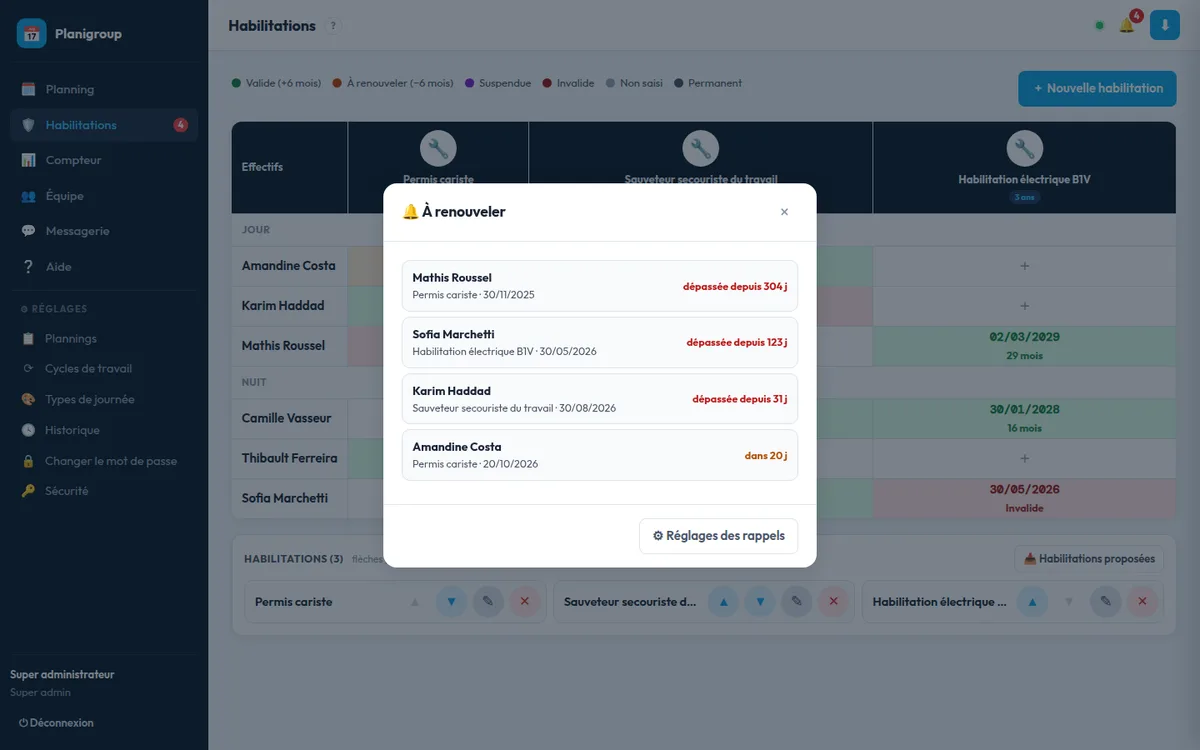
La cloche 🔔 de la barre du haut, visible sur toutes les pages, porte le nombre d'habilitations à renouveler — en rouge s'il y en a déjà de dépassées. Un clic ouvre la liste, de la plus urgente à la moins urgente ; un clic sur une ligne ouvre directement la saisie de la nouvelle date.
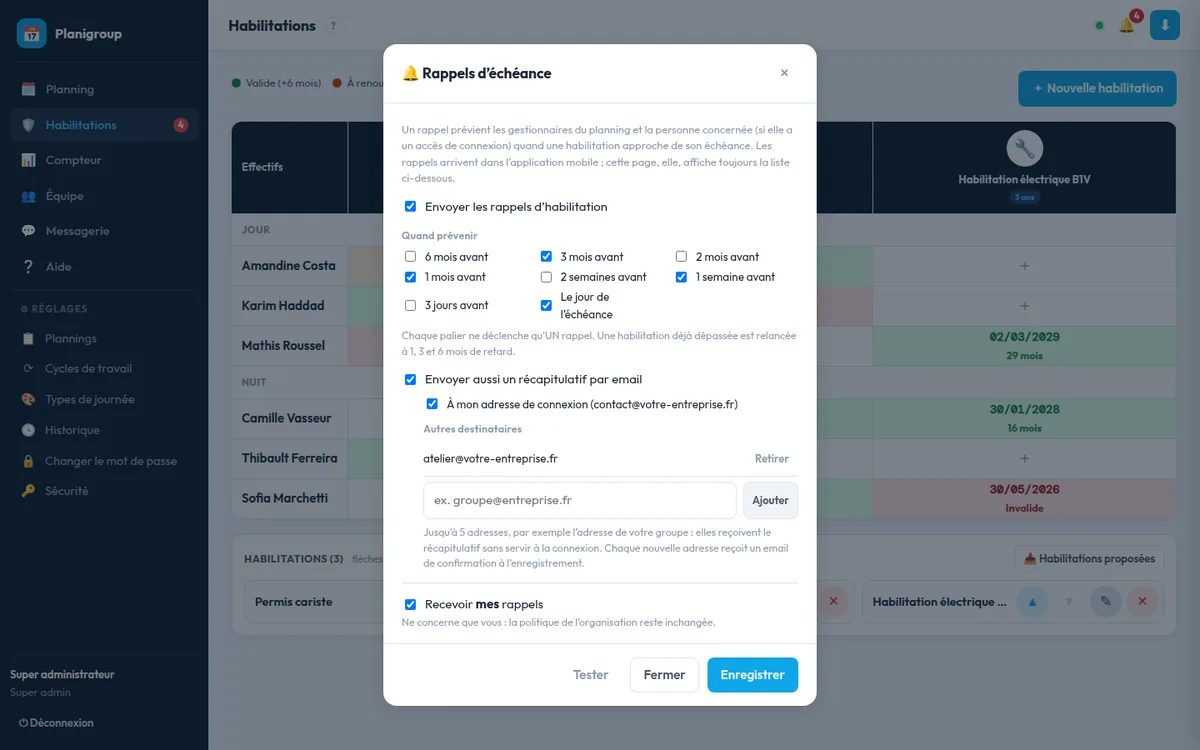
Le bouton ⚙ Réglages des rappels, en bas de cette liste, règle l'envoi automatique : à quels moments prévenir (six mois avant, un mois avant, le jour même…), et si un récapitulatif part aussi par courriel. Ce récapitulatif peut aller, en plus de votre adresse de connexion, à cinq autres adresses — celle d'un atelier ou d'une équipe, par exemple, qui n'a pas besoin de se connecter. Chaque nouvelle adresse reçoit un courriel de confirmation.
Sur l'application Android, les rappels arrivent en notification, à la personne concernée comme à ses responsables.
Côté agent : une personne disposant d'un accès tient elle-même ses propres dates et consulte celles de l'équipe en lecture seule. La saisie se répartit au lieu de reposer sur une seule personne.
2. Les types de journée
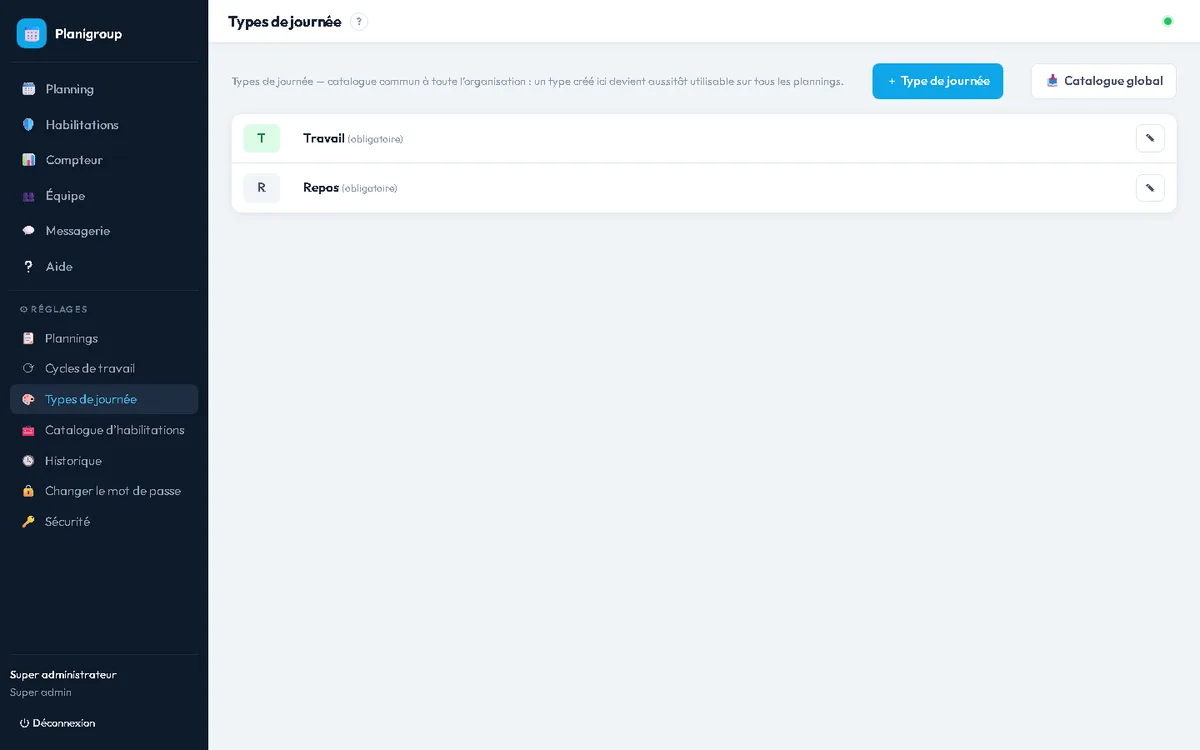
Les types de journée sont le vocabulaire de votre organisation : travail, repos, congé annuel, formation, heures supplémentaires… Chacun a son abréviation, sa couleur de fond et sa couleur de texte.
Contrairement aux habilitations, ils sont communs à toute l'organisation : un type créé ici devient aussitôt utilisable sur tous les plannings, sans rien avoir à activer.
T (Travail) et R (Repos) sont obligatoires et ne peuvent pas être supprimés : ce sont eux que les cycles utilisent pour se calculer.
3. Le compteur annuel
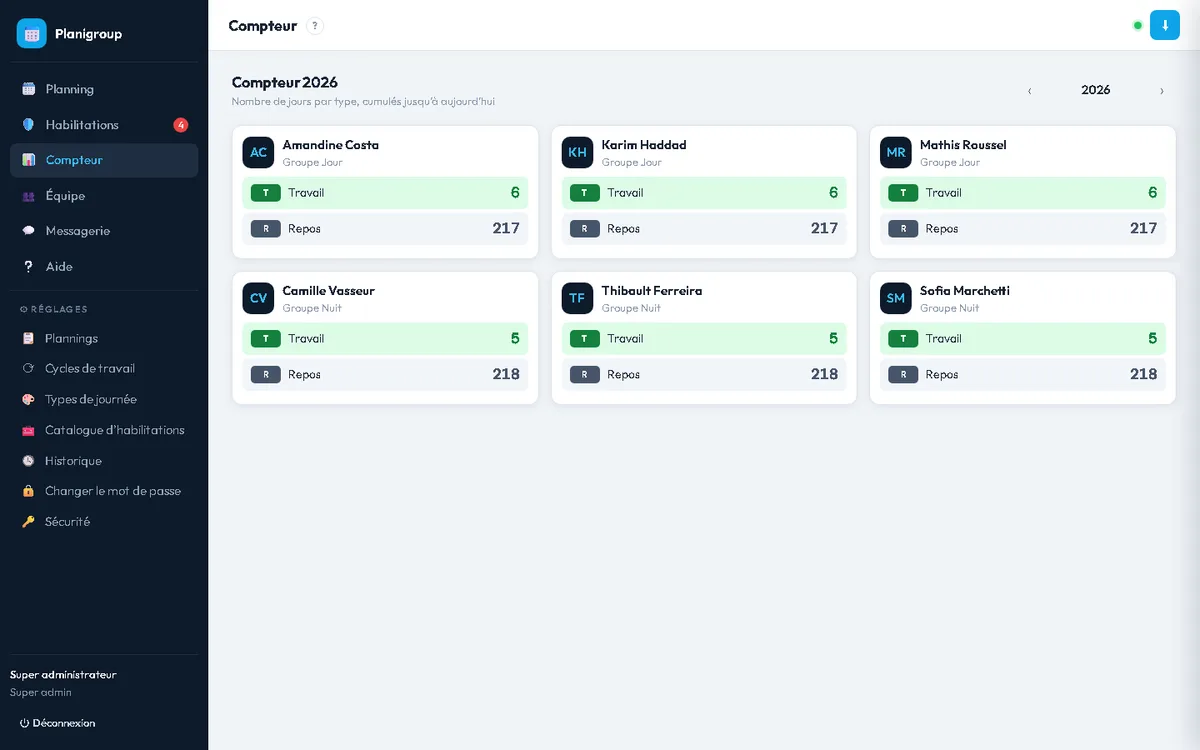
Le Compteur répond à une question simple : combien de jours de chaque type, pour chaque personne, depuis le début de l'année ?
Le décompte s'arrête à aujourd'hui — il compte ce qui a eu lieu, pas ce qui est prévu. C'est ce qui en fait un chiffre utilisable pour un point mensuel ou une régularisation.
4. L'historique et l'annulation
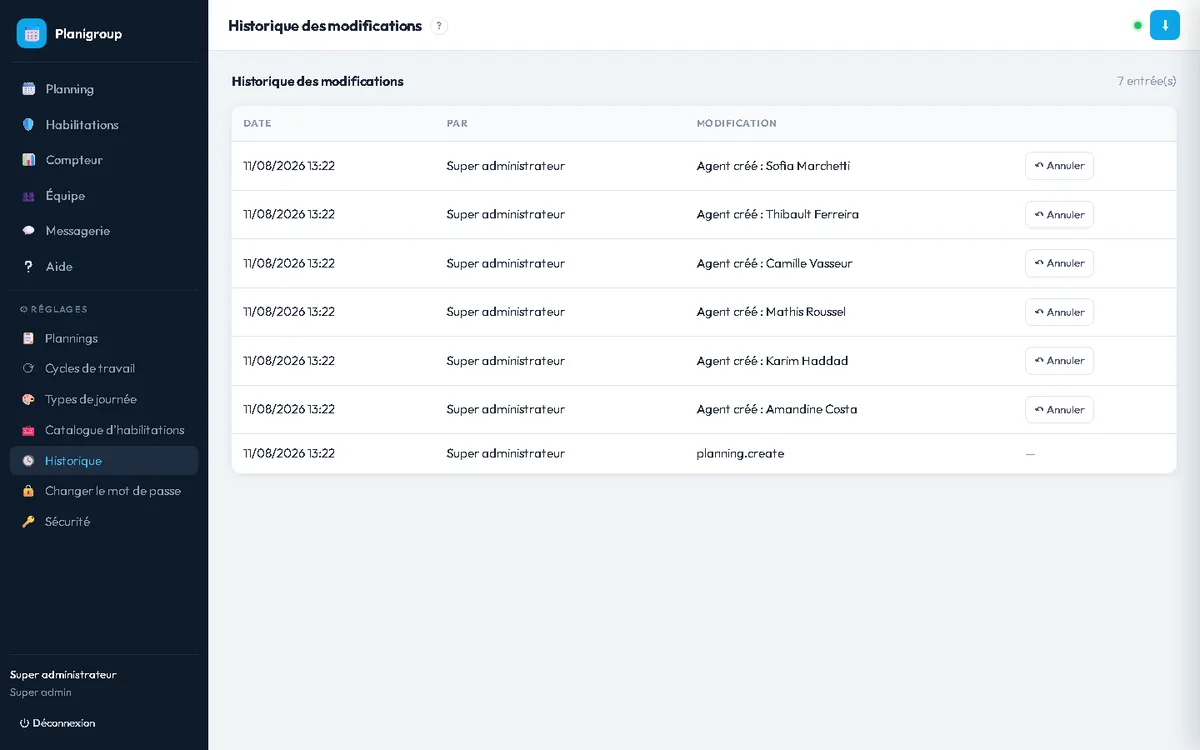
Toute modification est enregistrée : la date, son auteur, et ce qui a changé. C'est utile pour retrouver qui a fait quoi, mais surtout pour revenir en arrière : chaque ligne porte un bouton ↶ Annuler.
5. Messagerie et aide
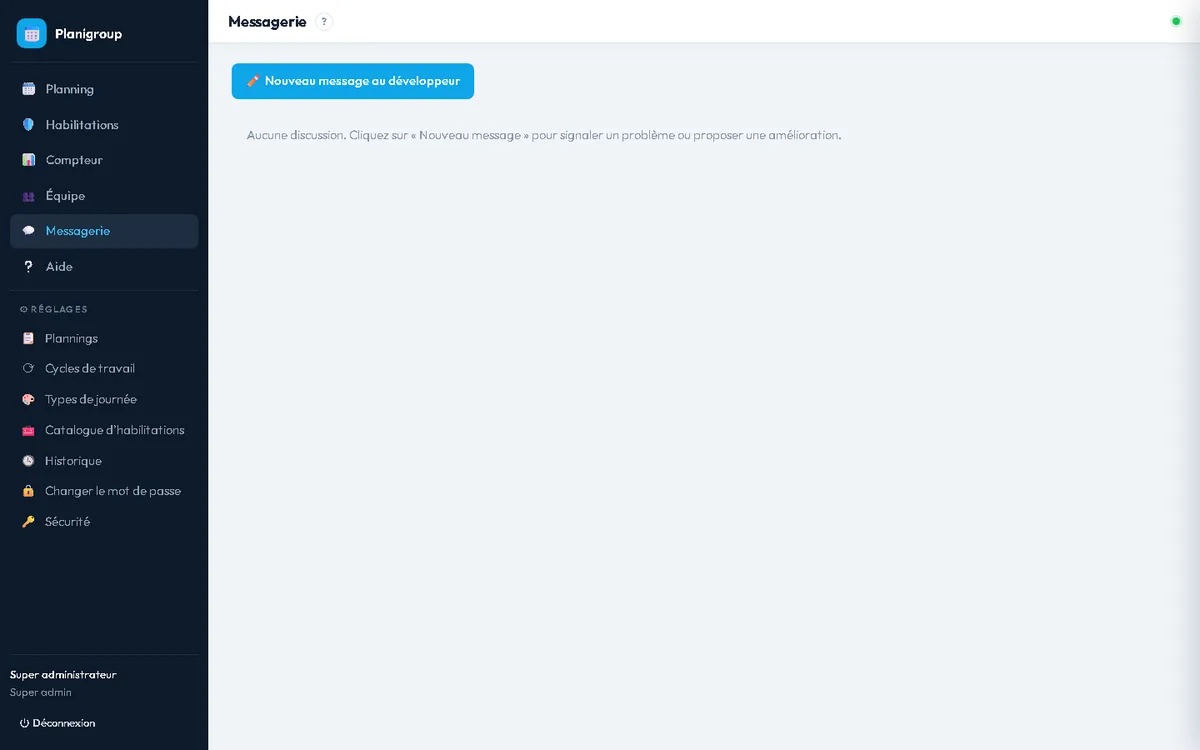
La Messagerie permet d'écrire aux personnes de l'organisation qui disposent d'un accès. Sur la formule d'entrée, où il n'y a qu'un compte gestionnaire, c'est aussi le canal par lequel joindre le développeur : une seconde rubrique ferait doublon.
La direction et les responsables de planning peuvent supprimer un message d'une discussion à laquelle ils participent : le lien Supprimer apparaît sous chaque message, une confirmation est demandée, et le message disparaît pour tous les participants. Si un message pose problème dans une discussion où vous n'êtes pas, l'administrateur peut retirer l'accès de son auteur depuis l'Équipe.
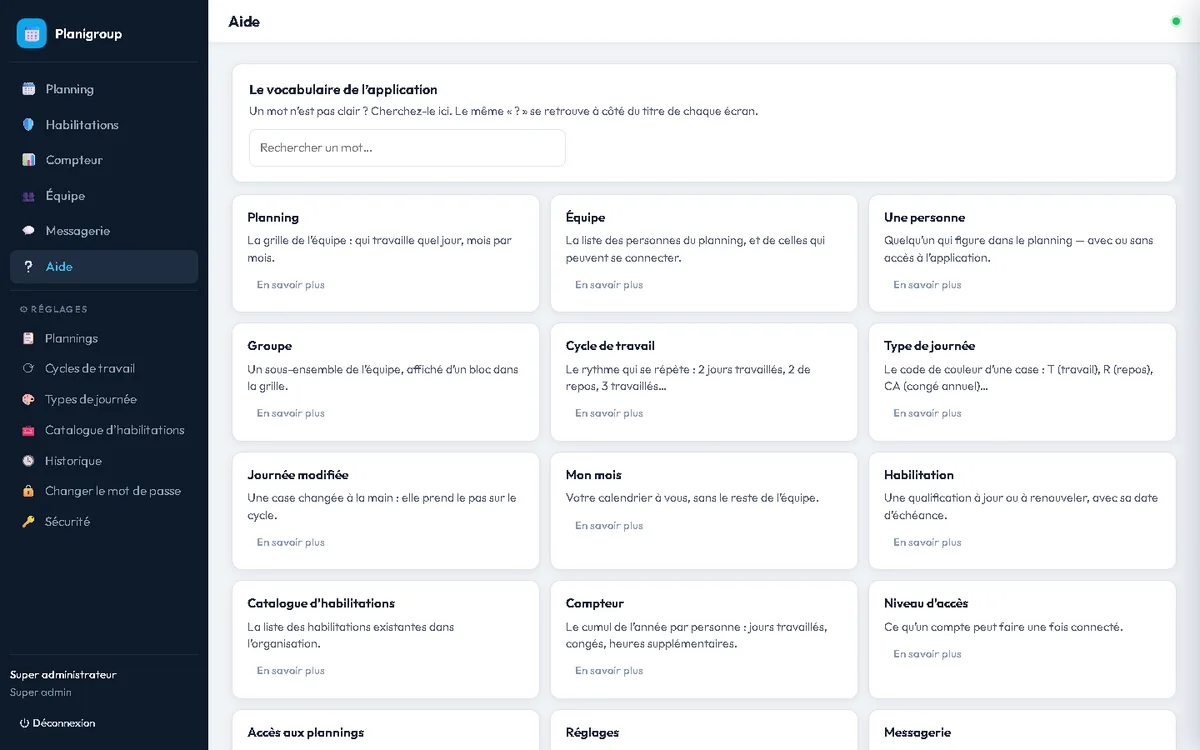
La rubrique Aide reprend le vocabulaire de l'application, écran par écran. Elle est ouverte à tout le monde, y compris aux agents, et c'est d'elle que se relance la visite guidée.
6. Sécurité, abonnement et compte
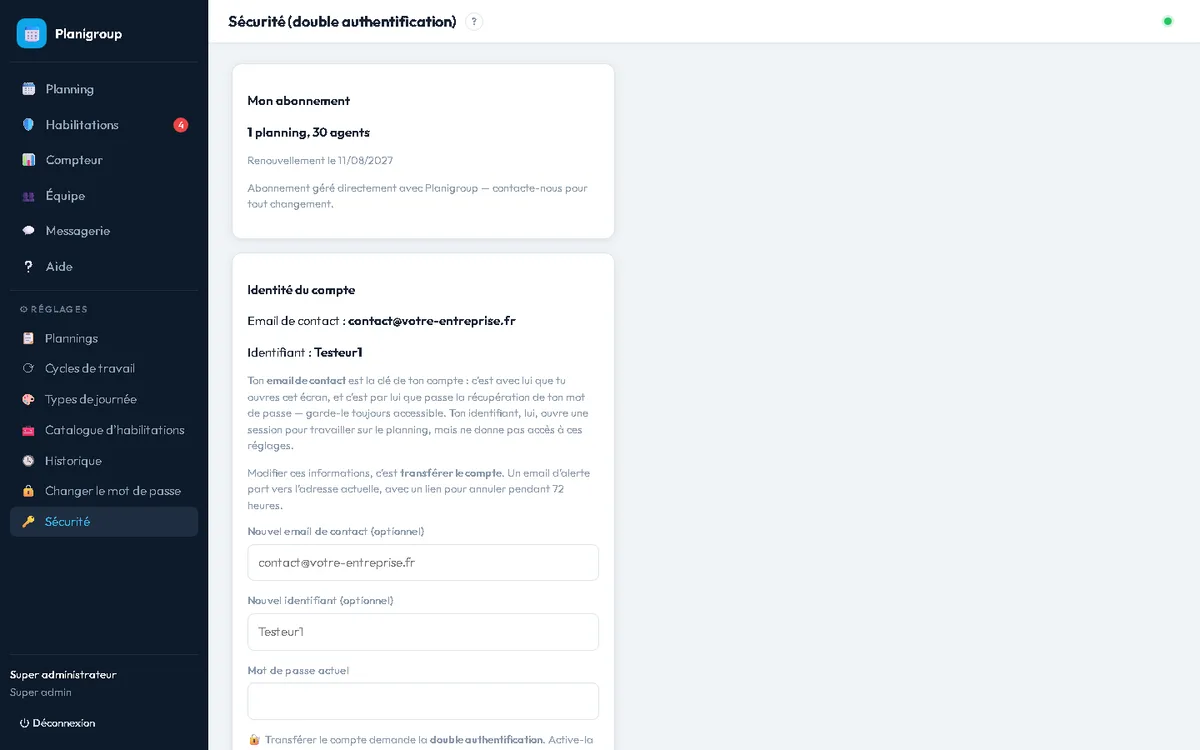
L'écran Sécurité réunit votre abonnement, vos factures, l'identité de votre compte et la double authentification. L'abonnement, les factures et l'identité du compte n'y apparaissent que pour le titulaire, connecté avec son email de contact ; un adjoint y règle seulement sa propre double authentification.
Abonnement et factures
Changer de formule. Vers une formule plus grande, rien à décider. Vers une formule plus petite, alors que votre organisation dépasse ses limites, l'écran vous demande de choisir ce qui reste modifiable : quel planning, quelles fiches, quel compte gestionnaire. Le reste n'est pas supprimé — il reste consultable et exportable, simplement plus modifiable — et ce choix se revoit ensuite depuis le même écran.
Paiement et adresse de facturation ouvre votre espace Stripe : le moyen de paiement, et l'adresse à faire figurer sur les factures suivantes si votre structure — une mairie, une association — a besoin d'une facture à son nom.
Mes factures se téléchargent en PDF, et restent disponibles ici même après la fin de l'abonnement.
Annuler mon abonnement garde l'accès complet jusqu'à la fin de la période payée ; le compte passe ensuite en lecture seule, données conservées. L'annulation se retire tant que la période n'est pas finie.
Droit de rétractation. Pendant les quatorze jours qui suivent la souscription, un encadré de cet écran permet de renoncer et d'être remboursé du solde de la période, sans avoir à écrire à qui que ce soit. La demande passe par la double authentification : l'écran propose de l'activer si elle ne l'est pas encore.
L'identité du compte
Deux identifiants coexistent, et la distinction compte :
L'email de contact est la clé du compte. C'est avec lui qu'on ouvre l'écran Sécurité, et c'est par lui que passe la récupération d'un mot de passe oublié.
L'identifiant ouvre une session pour travailler sur le planning, mais ne donne pas accès à la gestion du compte. Si vous vous connectez avec lui et que ces écrans vous sont refusés, ce n'est pas une panne : reconnectez-vous avec l'email.
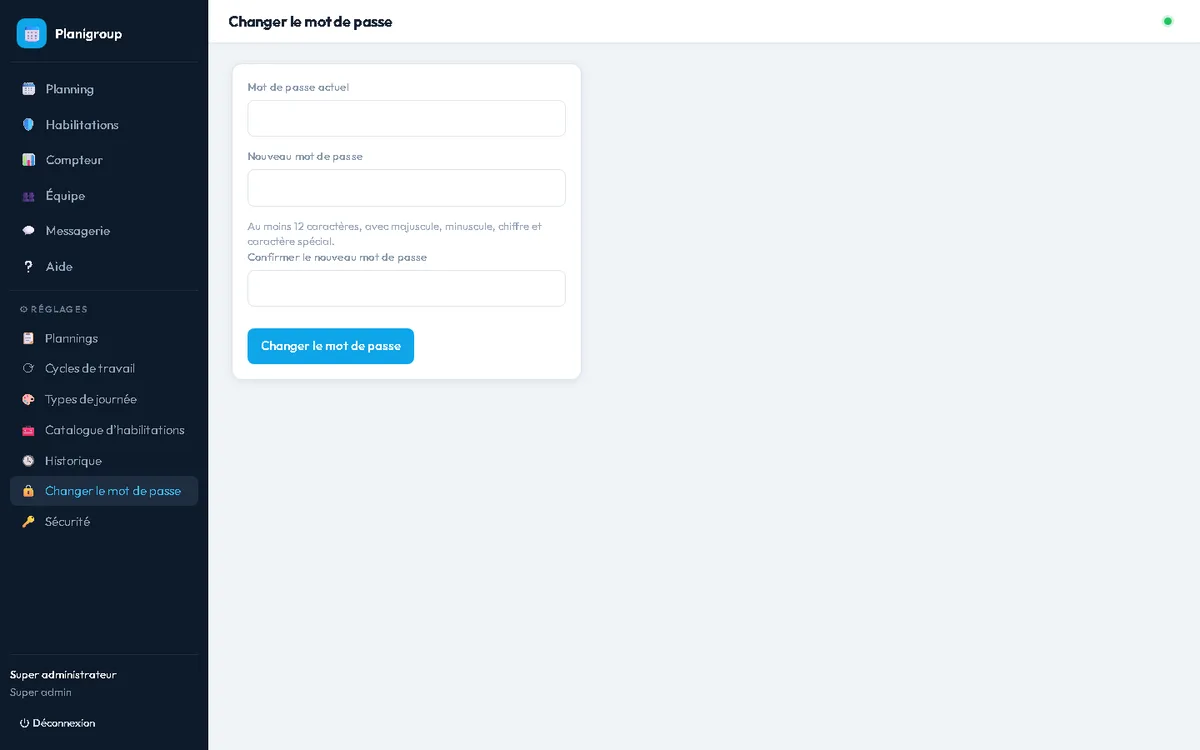
L'écran Changer le mot de passe est indépendant. La double authentification s'active depuis Sécurité : elle ajoute au mot de passe un code à six chiffres donné par une application de votre téléphone. Une fois activée, générez vos codes de secours, qui la remplacent si vous perdez ce téléphone. Le même écran permet enfin de déconnecter tous les appareils d'un coup.
Transférer le compte
L'email de contact n'est pas gravé dans le marbre. La carte Identité du compte, sur ce même écran, permet de changer l'adresse, l'identifiant, ou les deux — c'est ce qu'on fait quand la personne qui a créé le compte quitte l'entreprise, ou quand l'organisation change de messagerie.
L'opération est délibérément cérémonieuse : elle revient à donner les clés du compte.
Vous saisissez la nouvelle adresse, votre mot de passe actuel, et un code de double authentification. Si elle n'est pas encore activée, l'écran vous y emmène : le transfert ne se fait pas sans elle.
Un code à six chiffres part vers la nouvelle adresse, valable quinze minutes. Tant qu'il n'est pas saisi, rien n'est modifié — une faute de frappe dans l'adresse ne coûte donc rien.
Une alerte part vers l'ancienne adresse, avec un lien pour annuler pendant 72 heures. C'est le filet en cas de prise de contrôle : même réussi, le transfert reste réversible trois jours durant.
Changer le seul identifiant, sans toucher à l'adresse, saute la deuxième étape : il n'y a pas de nouvelle boîte à vérifier, donc le changement s'applique aussitôt. Le mot de passe, le code de double authentification et l'alerte annulable, eux, restent de la partie.
Supprimer votre accès ou résilier
Agent, responsable ou adjoint : Supprimer mon accès, en bas du menu de l'application ou sur la page Supprimer mon compte, efface votre identifiant, votre mot de passe et vos appareils enregistrés, après confirmation de votre mot de passe. Votre fiche de planning, elle, appartient à votre organisation : pour la faire supprimer, adressez-vous à elle.
Titulaire du compte : Résilier mon compte, dans Sécurité, supprime l'organisation entière et tout son planning, après téléchargement obligatoire de vos données. C'est irréversible.
Le mot de passe « Lecture seule »
Sur la formule « 1 planning, 30 agents », Sécurité propose un second mot de passe pour le même identifiant, qui ne permet que de consulter : aucune modification n'est possible avec lui, et il ne demande jamais de double authentification. C'est ce qu'il faut pour afficher le planning sur un écran de salle de pause, ou le montrer sans risque. Il se change ou se supprime au même endroit.
Gardez tout de même l'email de contact accessible : c'est la porte de secours si le mot de passe est perdu, et c'est aussi par elle que passe le transfert lui-même. Perdre à la fois le mot de passe et l'accès à la boîte laisse le support pour seul recours.
Réservé aux formules supérieures. Les plannings multiples, le hub d'administration et l'attribution de droits par planning n'existent pas sur la formule d'entrée : ces chapitres seront ajoutés à part.
7. Sauvegarder vos données
Nous sauvegardons le service chaque jour, mais une copie chez vous reste la meilleure assurance : elle ne dépend ni de votre abonnement, ni de votre connexion, ni de nous. Elle se fait en un clic.
Dans le menu, groupe Réglages, ouvrez Sauvegarde des données. La rubrique est réservée au super administrateur et à son adjoint.
Cliquez sur Télécharger toutes mes données. Un fichier
export-compte-AAAA-MM-JJ.jsonarrive dans vos téléchargements : plannings, personnes, cycles, types de journée, habilitations et leurs dates.Rangez-le hors de l'application — un ordinateur, une clé USB, l'espace de stockage de votre structure. Une fois par mois est un bon rythme, et avant toute grosse réorganisation.
Ni double authentification ni reconnexion par email ne sont demandées : télécharger ne modifie rien au compte. Le téléchargement reste possible quand l'abonnement est échu et le compte en lecture seule. Les factures ne sont pas dans ce fichier : elles se téléchargent depuis Sécurité.