
Tutoriels › Premiers pas
Premiers pas
De l'organisation vide au planning qui tourne tout seul. Cinq minutes d'assistant, une visite guidée si vous le souhaitez, puis les écrans que vous ouvrirez tous les jours.
Dans cette partie
1. L'assistant de démarrage
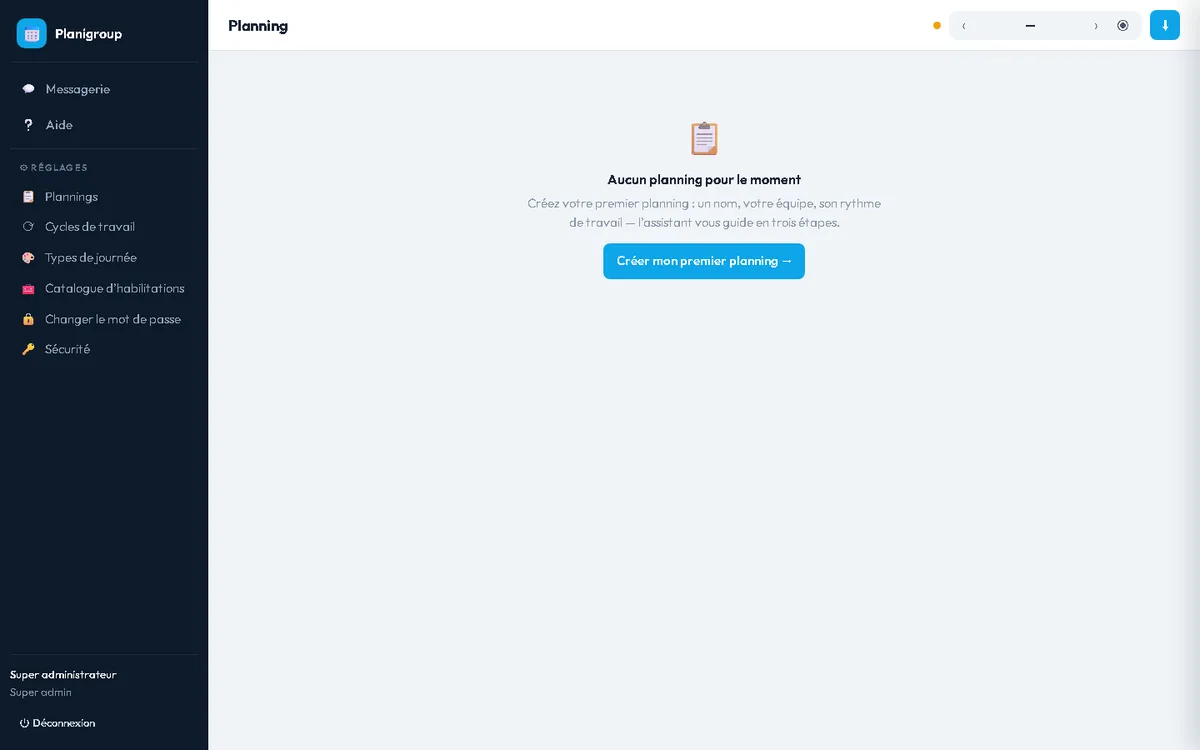
À la première connexion, votre organisation est vide. Un seul bouton s'offre à vous, et il lance un assistant en quatre temps : le planning, l'équipe, le rythme, c'est prêt.
-
Le nom du planning. Celui d'une équipe, d'un site ou d'un service — ici « Site de Rouen ». Une icône l'accompagne pour le reconnaître d'un coup d'œil. Les deux se changent ensuite.
-
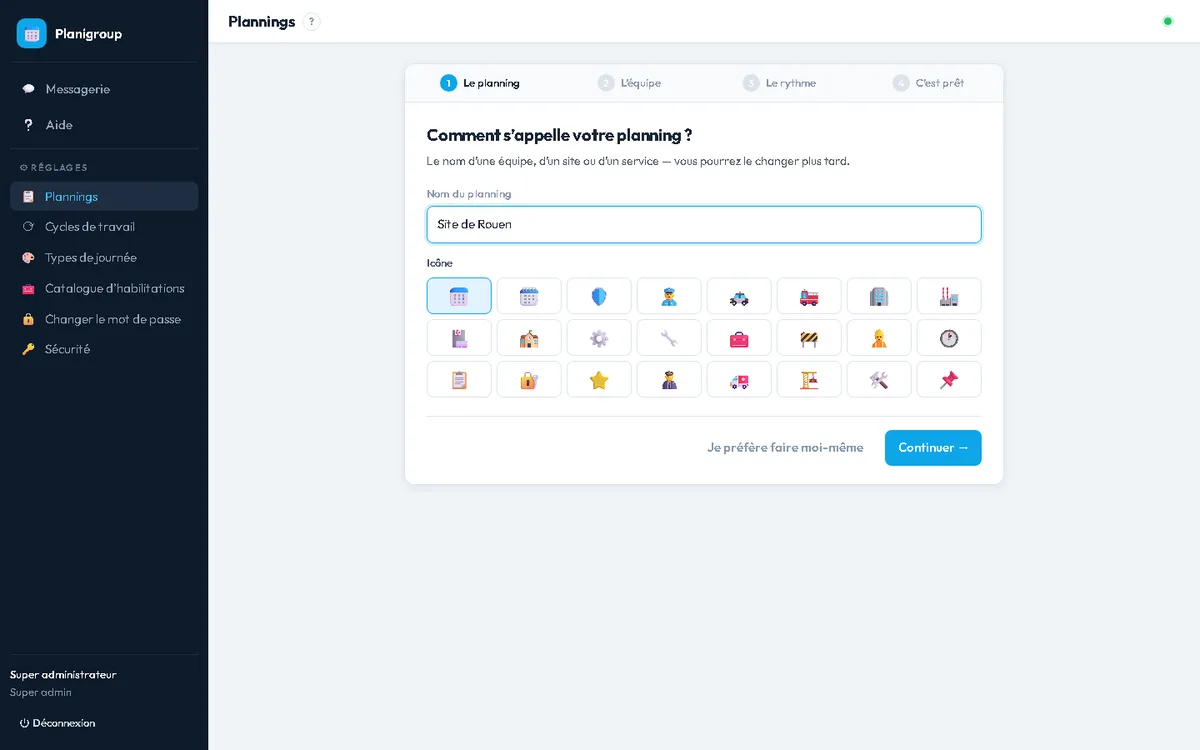
L'équipe, un nom par ligne. On peut en coller plusieurs dizaines d'un coup.
Pour créer plusieurs groupes en une fois, laissez une ligne vide entre deux blocs de noms, puis écrivez un nom de groupe par ligne, dans le même ordre. L'assistant montre la répartition obtenue avant de créer quoi que ce soit.
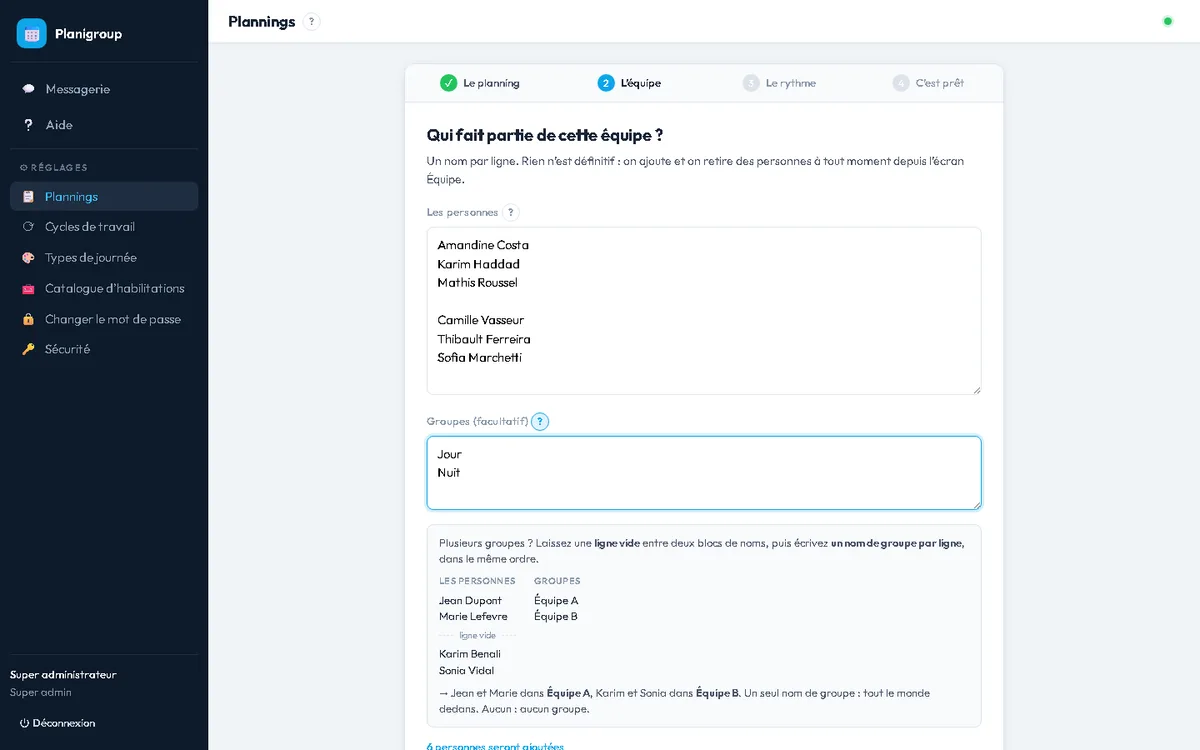
Six personnes, une ligne vide, deux noms de groupe : « Jour » et « Nuit ». -
Le rythme. Les cycles proposés sont dessinés, pas seulement nommés : on voit la succession des journées travaillées et de repos avant de choisir.
Et surtout, si vous avez créé plusieurs groupes, l'assistant demande une date de début par groupe. C'est ce décalage qui fait qu'une équipe tient le poste pendant que l'autre se repose.
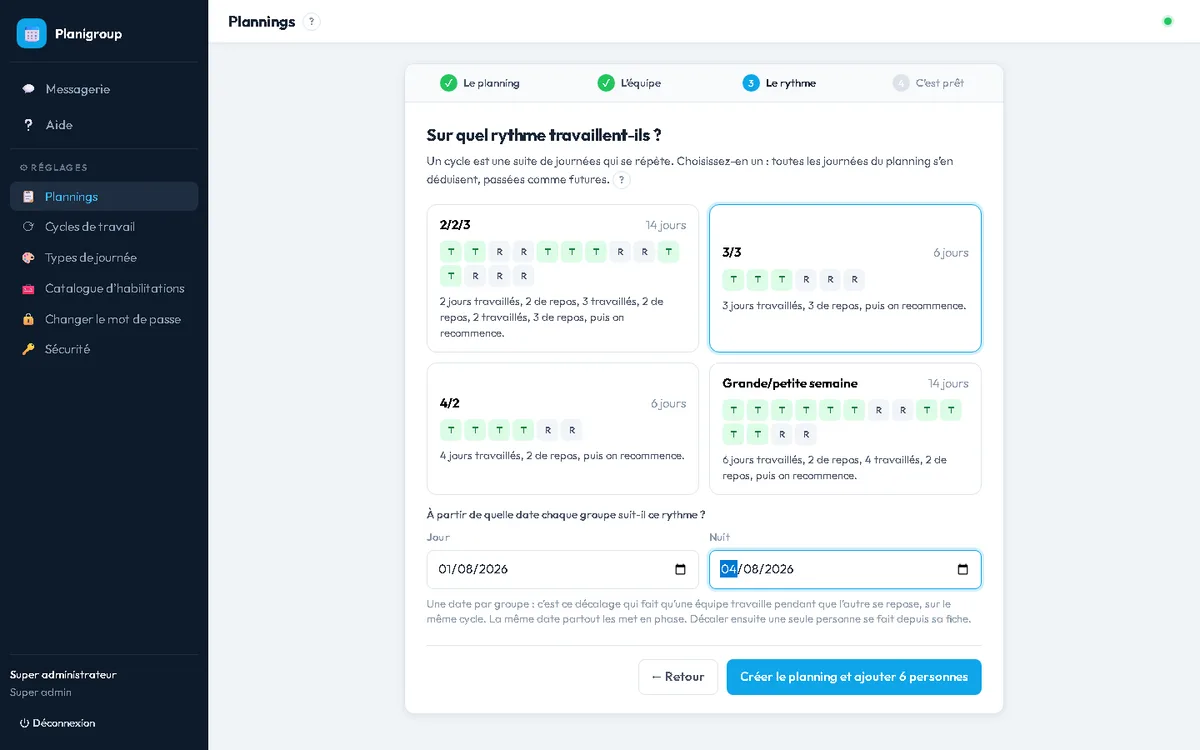
Cycle 3/3 pour tout le monde, mais « Nuit » démarre trois jours après « Jour » — sur un cycle de six jours, l'alternance est alors exacte. -
C'est prêt. Le planning est créé, l'équipe y figure, et toutes les journées sont déjà remplies — passées comme futures — parce qu'elles se déduisent du cycle.
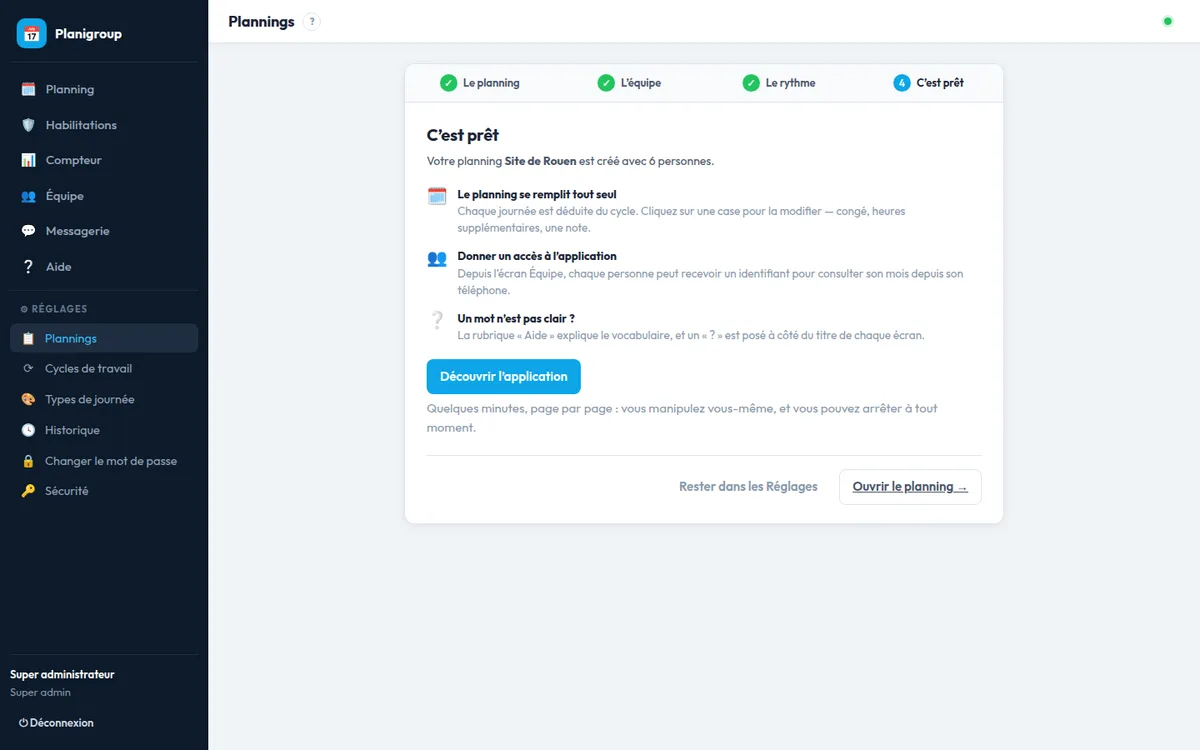
Le récapitulatif, et le bouton qui lance la visite guidée.
La visite guidée
Juste après l'assistant, Planigroup propose une visite guidée — le bouton Découvrir l'application. Elle ouvre les vraies pages une à une — le planning, les habilitations, le compteur, l'équipe, les réglages — et explique chacune en deux phrases, avec à chaque fois un geste à essayer soi-même. La visite ne montre que ce que votre formule et vos droits permettent : un agent en voit une version courte.
Elle se refuse d'un Non merci, s'interrompt à tout moment par Arrêter la visite, reprend là où vous l'avez laissée, et se relance plus tard depuis la rubrique Aide. Elle existe aussi dans l'application Android.
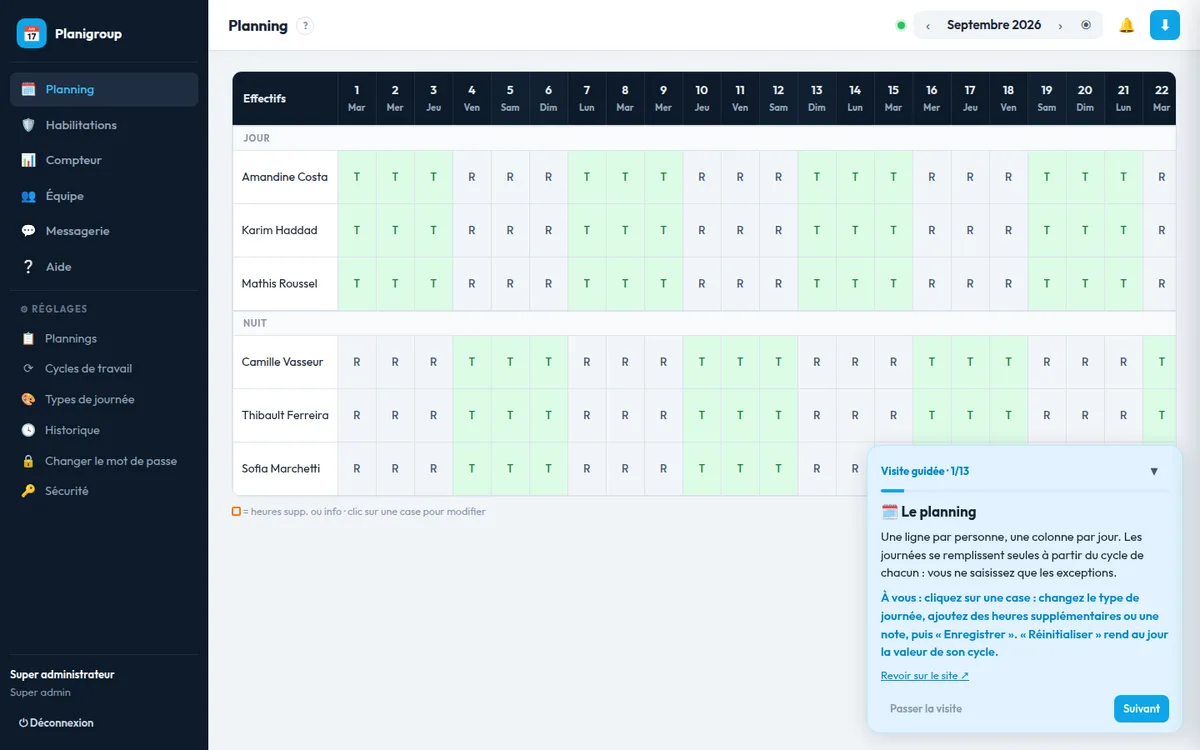
Les types de journée courants sont en place dès le départ : il n'y a rien à configurer pour commencer à travailler.
2. Lire et modifier la grille
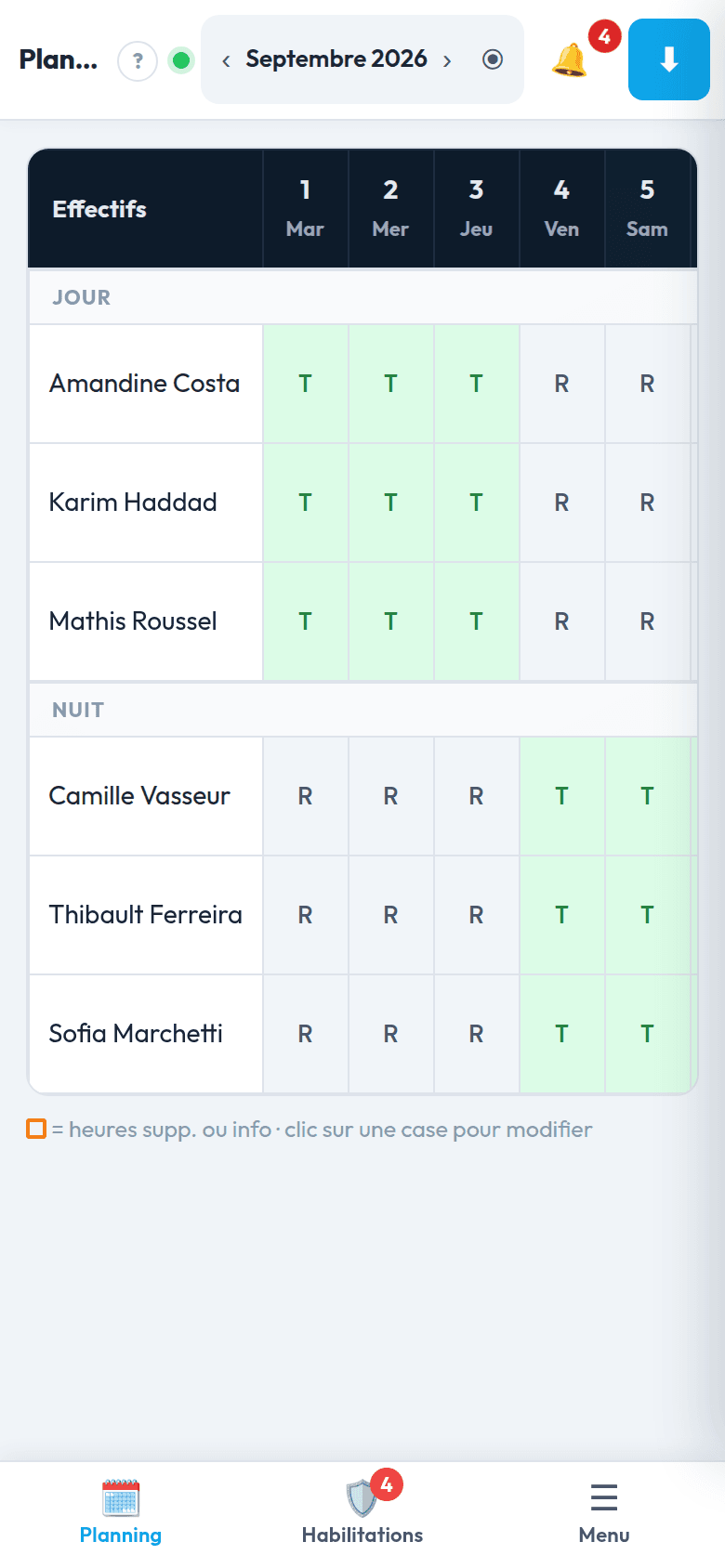
La grille croise les personnes et les jours du mois, groupe par groupe. Chaque case porte l'abréviation du type de journée et sa couleur.
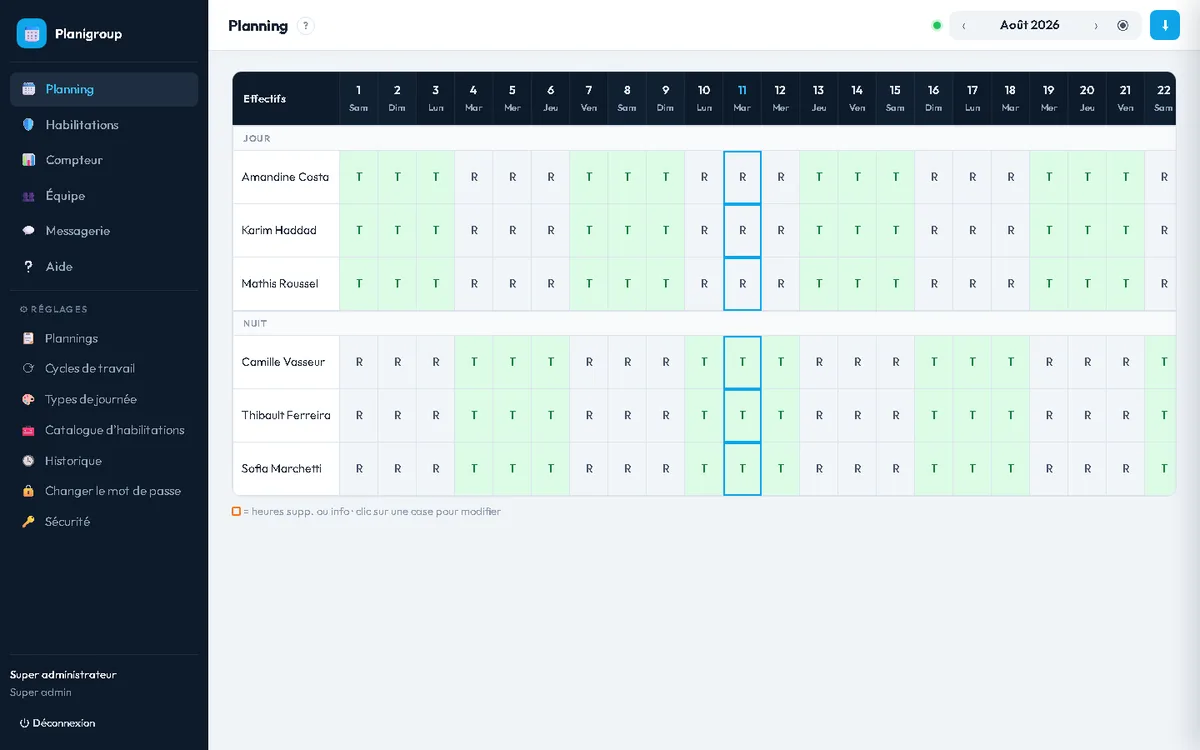
En haut, les flèches ‹ › changent de mois et ⦿ ramène à aujourd'hui. La cloche 🔔 signale les habilitations à renouveler (voir Suivre les habilitations).
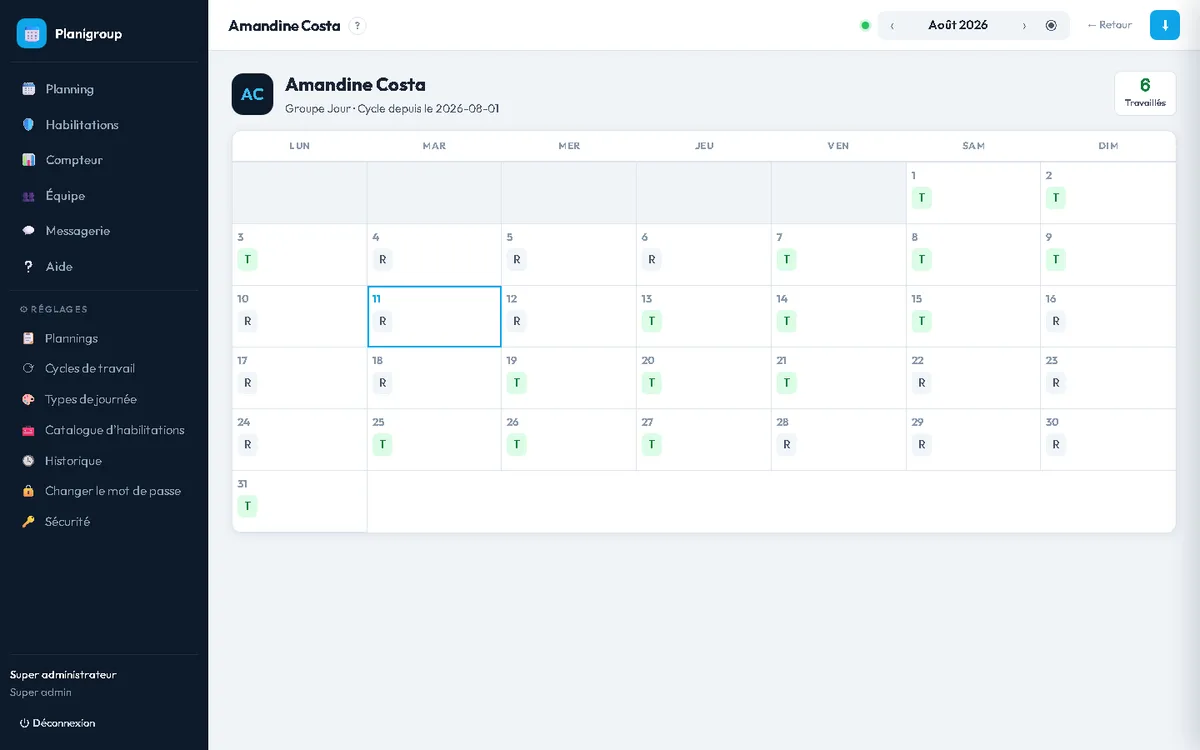
Un clic sur une case ouvre la journée : on y change le type, on y ajoute des heures supplémentaires, on y laisse une note. Un clic sur le nom d'une personne ouvre sa page personnelle — son mois à elle, en grand, et l'état de ses habilitations en dessous. Le bouton 👁️ de cette partie ouvre l'historique de ses formations.
Sur un téléphone
Le site s'utilise aussi depuis le navigateur d'un téléphone. Le menu passe alors dans une barre en bas de l'écran : Planning, Mon mois (pour qui figure au planning), Habilitations et Menu, qui ouvre toutes les autres rubriques. Le tableau arrive tout en haut de l'écran, les en-têtes restent visibles quand on fait défiler, et le bouton retour du téléphone revient à l'écran précédent. En paysage, la barre passe sur le côté gauche.
Imprimer ou envoyer en PDF
Le bouton ⬇, en haut à droite, prépare un PDF à imprimer ou à envoyer. Pour toute l'équipe : le planning du mois affiché, celui de l'année, ou le tableau complet des habilitations. Pour une personne choisie dans la liste : son mois, son année sur une seule page, ou le récapitulatif de ses habilitations.
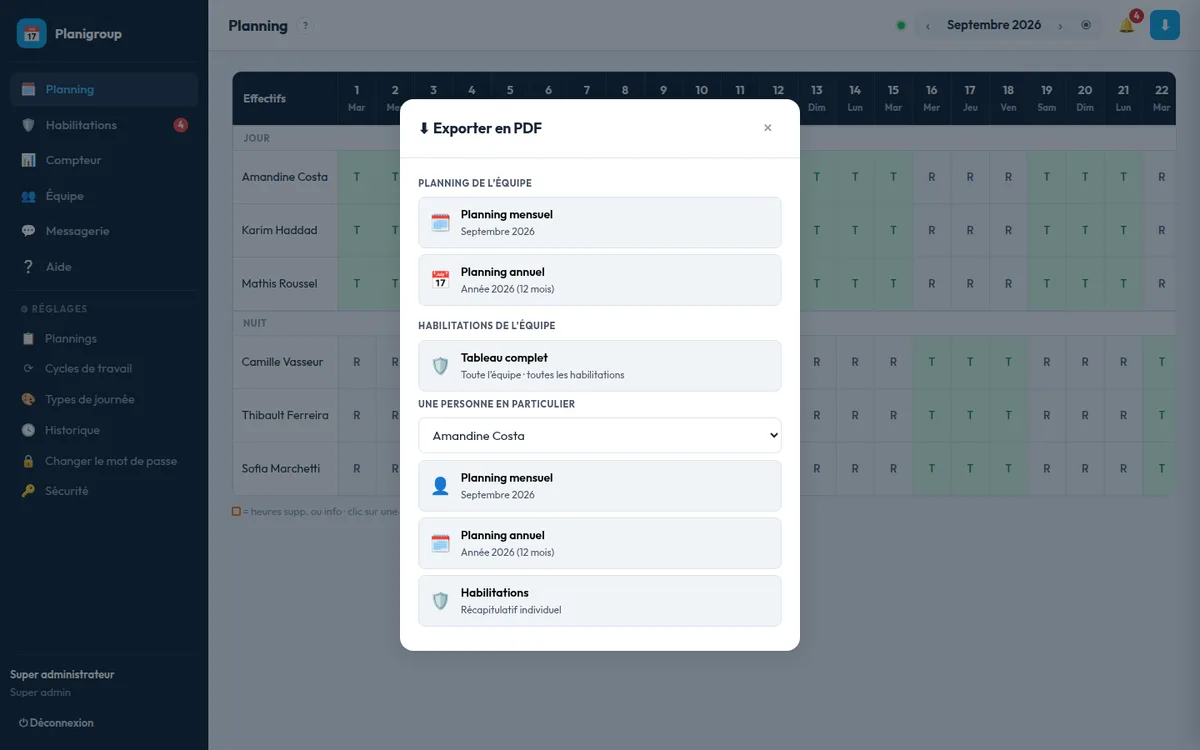
Les PDF reprennent les groupes de la grille en intertitres et ne coupent jamais un nom : quand les habilitations sont trop nombreuses pour une page, les colonnes en trop passent sur la page suivante, avec les noms répétés.
Dès qu'une journée est modifiée à la main, elle est figée et ne suit plus le cycle — sinon un changement de rythme effacerait vos congés saisis. Le bouton ↺ Réinitialiser (cycle auto) la rend au calcul automatique.
« Mon mois » n'apparaît dans le menu que pour quelqu'un qui figure lui-même au planning. Un administrateur qui gère l'équipe sans en faire partie ne verra pas cette rubrique : c'est normal.
3. Comprendre les cycles
C'est la notion qui fait gagner le plus de temps, et la seule qui demande d'être expliquée une fois.
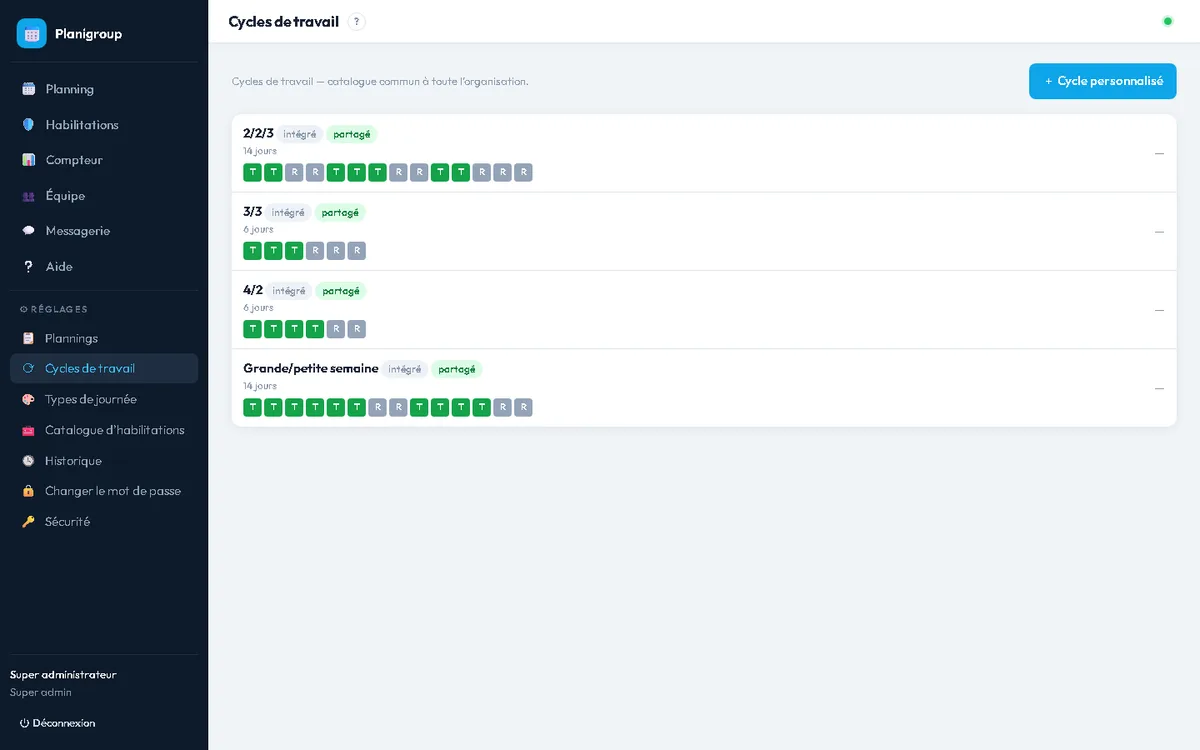
Un cycle est une suite de journées qui recommence indéfiniment. Le « 3/3 » vaut six jours : trois travaillés, trois de repos, puis on reprend au début. Le « 2/2/3 » en vaut quatorze.
Chaque personne porte deux informations, et deux seulement : son cycle et la date à laquelle elle y entre. Tout le reste s'en déduit — c'est ce qui évite de remplir le planning jour par jour.
Décaler quelqu'un, pour qu'il travaille quand les autres se reposent : changez sa date d'entrée dans le cycle.
Changer de cycle en cours d'année : depuis l'écran Équipe, ajoutez le nouveau cycle « à partir du » telle date. Ce qui précède n'est pas touché.
Composer votre propre rythme : Réglages → Cycles de travail, journée par journée, jusqu'à soixante jours.
4. L'écran Équipe
Cet écran réunit deux choses qu'on confond souvent : figurer au planning, et pouvoir se connecter à l'application. Chaque ligne dit clairement où en est la personne des deux.
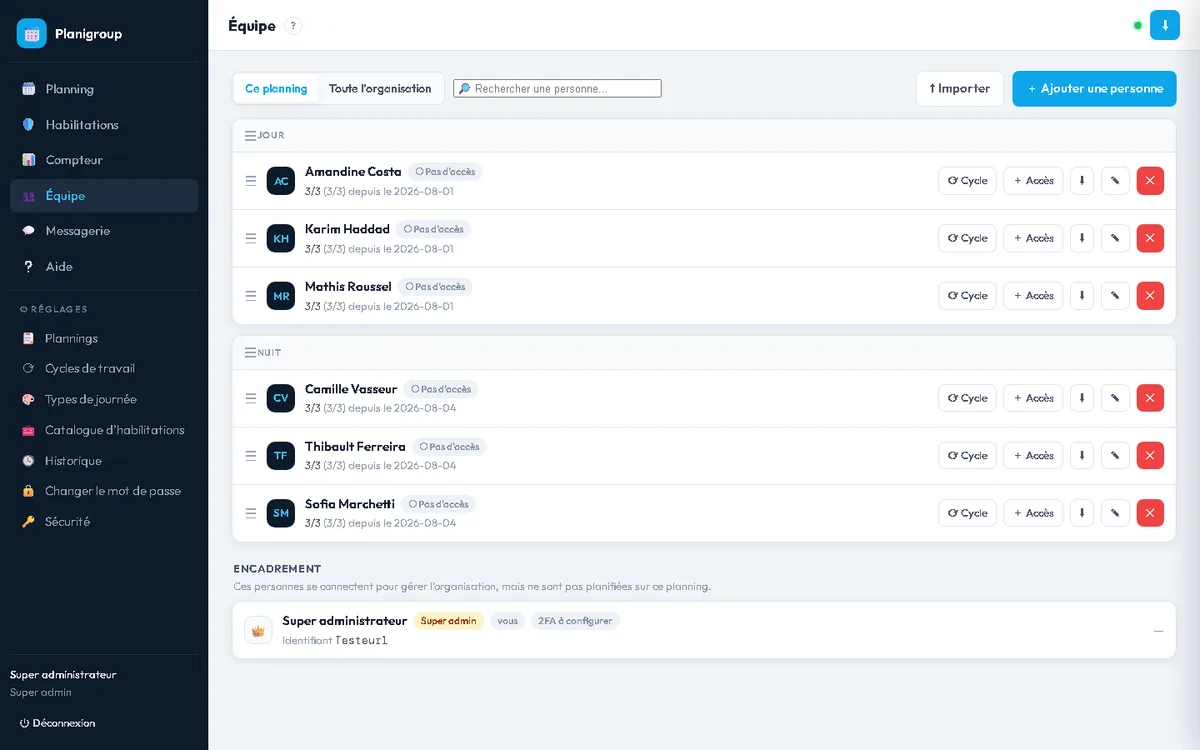
Ajouter une personne : son nom, son groupe, son cycle et sa date de début. Le bouton ⬆ Importer permet d'en coller une liste entière.
Donner ou retirer un accès : le bouton + Accès de la ligne ouvre le choix de l'identifiant. Retirer l'accès ne supprime pas la personne du planning.
Changer le rythme de quelqu'un : le bouton ⟳ Cycle ajoute un segment à partir d'une date, sans toucher au passé.
Organiser l'affichage : les groupes et l'ordre des personnes se règlent par glisser-déposer.
Le choix de l'identifiant s'accompagne d'un niveau d'accès. Il y en a quatre, et c'est le sujet du chapitre suivant.
Chaque suppression — une personne, un accès, un segment de cycle — demande une confirmation avant de s'appliquer. Et personne ne peut supprimer son propre compte depuis cet écran, quel que soit son niveau : une organisation ne doit jamais se retrouver sans administrateur.
5. Qui a le droit de quoi
Avant les niveaux d'accès, une distinction qui évite la plupart des malentendus : figurer au planning et pouvoir se connecter sont deux choses séparées. Une personne peut être l'une, l'autre, ou les deux.
Une fiche place quelqu'un dans la grille : il a un groupe, un cycle, des habilitations. Il n'a pas pour autant de mot de passe, et n'ouvrira jamais l'application. C'est le cas le plus courant — la plupart des équipes n'ont qu'un seul compte.
Un accès ajoute à cette fiche un identifiant et un mot de passe. C'est là qu'intervient le niveau, qui décide de ce que la personne voit et modifie.
Les quatre niveaux
| Niveau | Ce qu'il est |
|---|---|
| Super administrateur | Le titulaire du compte. C'est lui qui porte l'abonnement, l'adresse de contact et la résiliation. Il y en a un seul, et il ne peut pas en désigner un second. |
| Adjoint | Les mêmes droits que le titulaire sur les plannings et les équipes, mais aucun sur le compte : ni abonnement, ni changement d'adresse, ni résiliation. |
| Administrateur | Gestionnaire des seuls plannings qu'on lui attribue. Il n'en crée ni n'en supprime aucun, et ne voit pas les autres. |
| Agent | Membre de l'équipe. Il consulte les plannings où il figure et modifie ses propres journées. |
Ce que chacun peut faire
| Action | Super admin | Adjoint | Administrateur | Agent |
|---|---|---|---|---|
| Voir les plannings | tous | tous | ceux qui lui sont attribués | ceux où il figure |
| Créer ou supprimer un planning | oui | oui | non | non |
| Modifier les journées de toute l'équipe | oui | oui | sur ses plannings | non |
| Modifier ses propres journées | oui | oui | oui | oui |
| Personnes, cycles, habilitations, types de journée | oui | oui | sur ses plannings | non |
| Historique et annulation d'une action | oui | oui | sur ses plannings | non |
| Créer des accès, attribuer les plannings | oui | oui | non | non |
| Sa propre double authentification | oui | oui | oui | non |
| Le compte de l'organisation : adresse de contact, abonnement, résiliation | oui | non | non | non |
Trois points qui surprennent
Un agent n'est pas un spectateur. Il ne touche pas au planning des autres, mais il change le type de ses propres journées. C'est voulu : sans cela, la moindre correction remonterait au gestionnaire.
Un administrateur, c'est tout ou rien, planning par planning. Lui attribuer un planning lui en donne toute la gestion : les personnes, les cycles, les habilitations, l'historique. Il n'existe pas de réglage intermédiaire du genre « il peut modifier les journées mais pas supprimer une personne ». Ce qui se règle, c'est quels plannings, pas quoi sur chacun.
Le titulaire est le seul à gérer le compte de l'organisation, et encore : uniquement s'il s'est connecté avec son email de contact. Une session ouverte avec l'identifiant travaille sur le planning mais ne touche ni à l'abonnement, ni à l'adresse de contact. Ce n'est pas une panne — c'est expliqué au chapitre Sécurité et compte. La double authentification, elle, n'est pas concernée : chacun règle la sienne, adjoints et administrateurs compris. Seul le rôle Agent n'a aucun écran de réglages personnels.
Sur la formule « 1 planning, 30 agents ». Elle comprend un seul compte gestionnaire : le vôtre. Les niveaux Adjoint et Administrateur n'y ont donc pas d'usage — ils supposent la formule Complète. Les accès Agent, eux, ne sont pas limités : vos trente personnes peuvent toutes se connecter pour consulter le planning. Pour afficher le planning sur un écran partagé sans risque de modification, il existe aussi un mot de passe « Lecture seule » (voir Sécurité et compte).