
Tutoriels › Découvrir et souscrire
Découvrir et souscrire
Comment choisir entre les formules, ce que chacune permet, et comment se passe la création du compte. Comptez dix minutes, paiement compris. Aucun code à saisir : l'inscription enchaîne directement sur le paiement.
Dans cette partie
1. Essayer sans rien payer
Avant toute souscription, l'application Android en mode local permet de se faire une idée complète et gratuitement : mêmes écrans, même vocabulaire, mêmes cycles, mêmes habilitations. La différence tient aux limites — un planning, cinq personnes — et au fait que les données restent sur le téléphone, sans partage ni sauvegarde en ligne.
C'est le meilleur moyen de vérifier que la logique des cycles correspond à votre organisation avant d'engager quoi que ce soit.
Le mode local est décrit en détail dans L'application Android. Un espace local se transforme ensuite en compte en ligne sans ressaisie.
2. Choisir sa formule
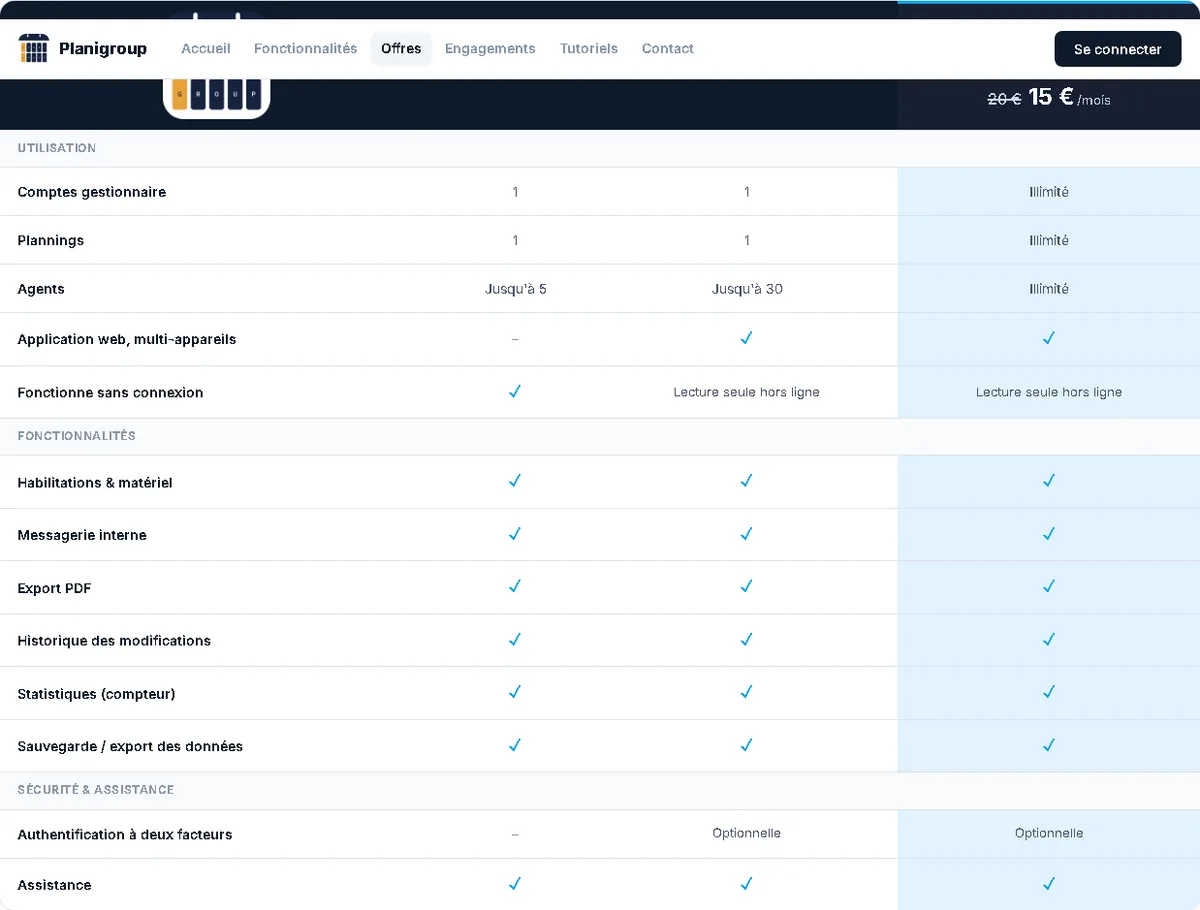
La page Offres présente les formules côte à côte, avec une bascule entre paiement mensuel et annuel. Le tableau comparatif, plus bas sur la page, détaille ligne par ligne ce que chacune contient.
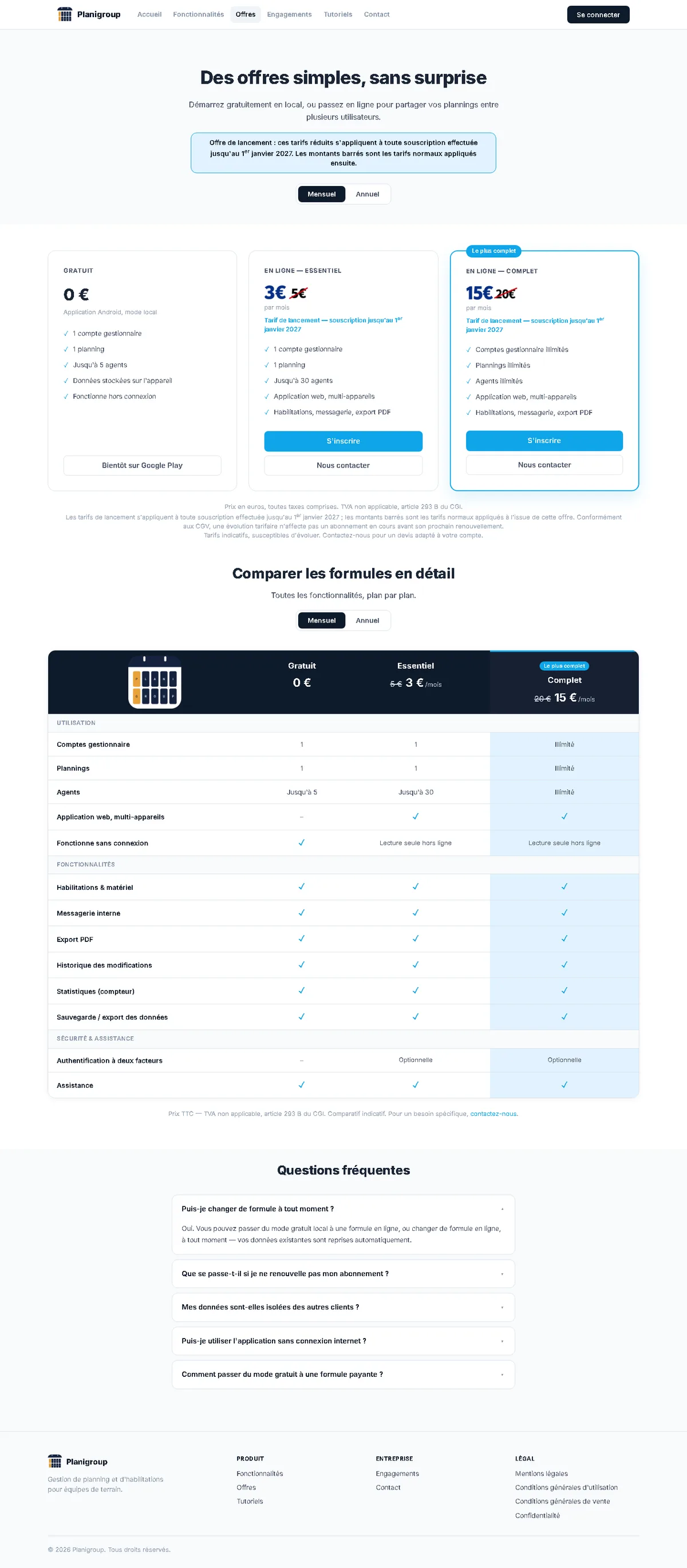
Deux questions suffisent en pratique à trancher :
Combien de plannings ? Un seul site, une seule équipe, un seul rythme — la formule d'entrée suffit. Plusieurs équipes ou plusieurs sites suivis séparément demandent la formule complète.
Combien de personnes gèrent le planning ? Si vous êtes seul à saisir, la formule d'entrée convient. Dès que plusieurs responsables doivent modifier, avec des droits différents selon les plannings, il faut la formule complète.
Le changement de formule se fait plus tard, depuis l'écran Sécurité, sans perdre de données. Commencer petit n'engage à rien ; et si vous redescendez vers une formule plus petite, rien n'est effacé : vous choisissez ce qui reste modifiable, le reste demeure consultable (voir Sécurité, abonnement et compte).
3. Créer son compte
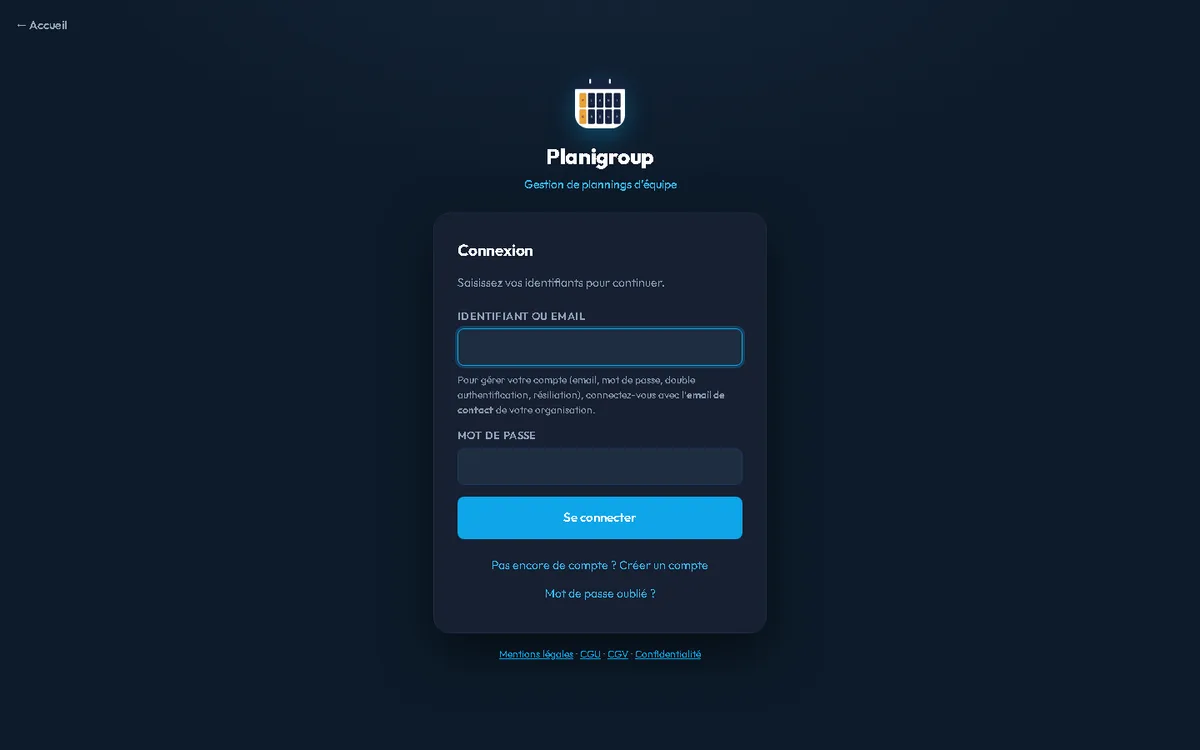
Tout part de l'écran de connexion, qui réunit deux portes : S'identifier pour un compte existant, Inscription pour en créer un.
Le formulaire tient en cinq champs, plus le choix de la formule.
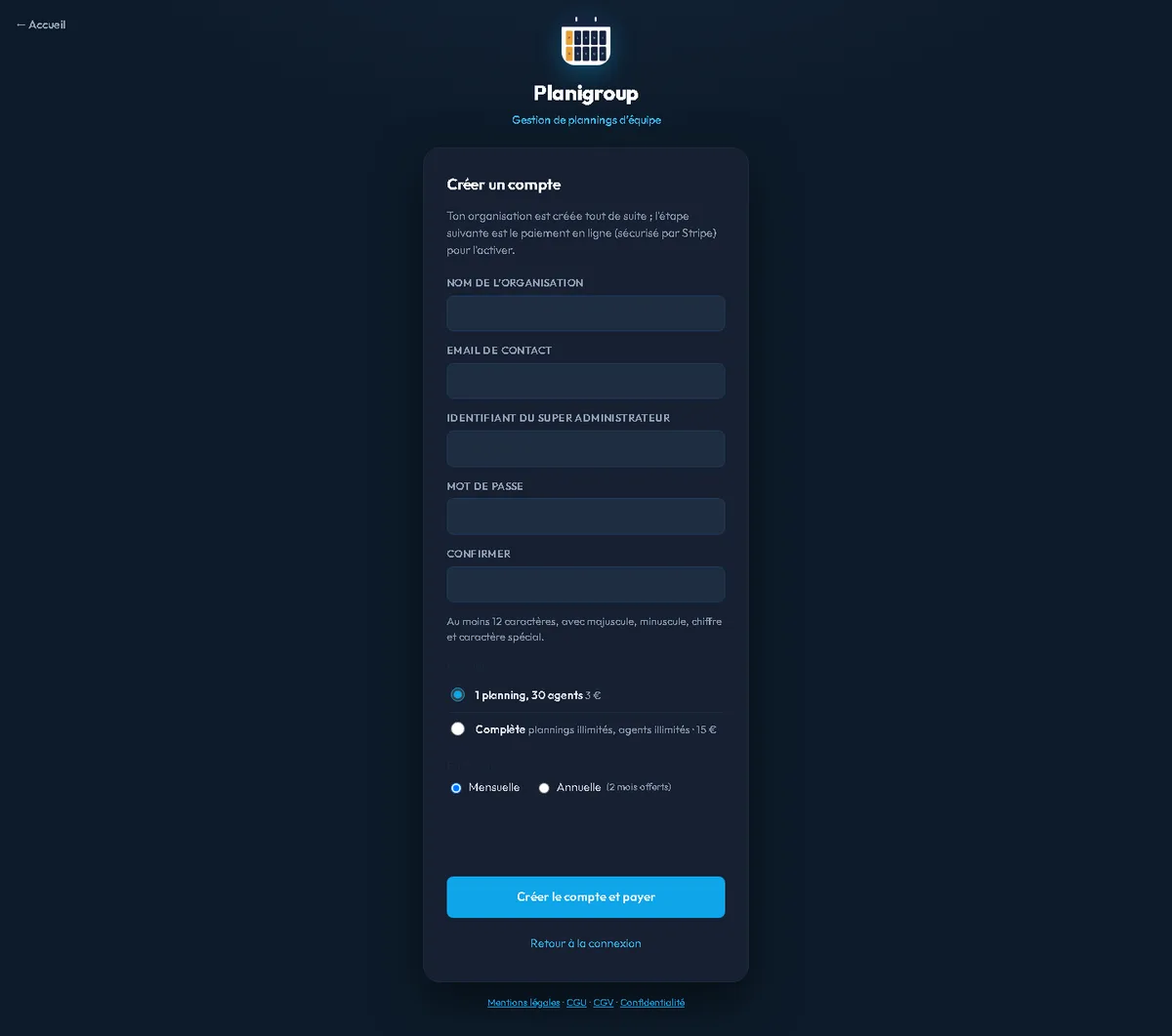
Le nom de l'organisation. Celui de votre entreprise ou de votre service. Il apparaîtra sur les exports PDF.
L'adresse électronique de contact. Ce n'est pas un détail administratif : c'est elle qui ancre le compte. C'est par elle que passe la récupération d'un mot de passe oublié, et c'est elle qu'il faudra confirmer pour tout changement sensible ensuite.
L'identifiant du super administrateur. Le nom court avec lequel vous vous connecterez au quotidien.
Le mot de passe, saisi deux fois. Il lui faut au moins douze caractères, avec majuscule, minuscule, chiffre et caractère spécial.
La formule. Elle se change plus tard sans perdre de données.
Une vérification anti-robot conclut le formulaire — une simple case qui se coche d'elle-même dans la plupart des cas.
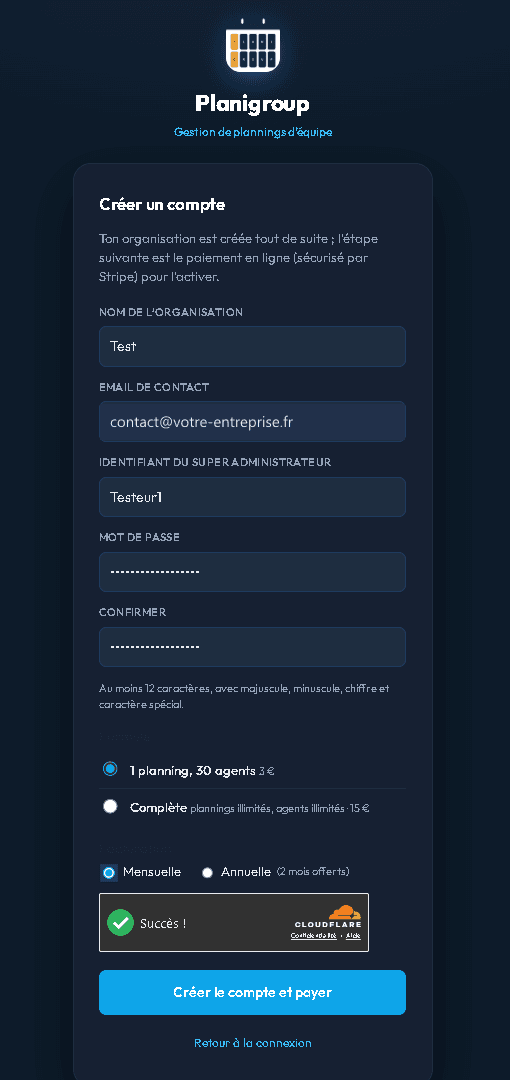
Le compte est créé immédiatement, et un courriel de bienvenue arrive dans la foulée, récapitulant l'organisation, l'identifiant et la formule retenue. Il reste une étape : le paiement, qui active le compte.
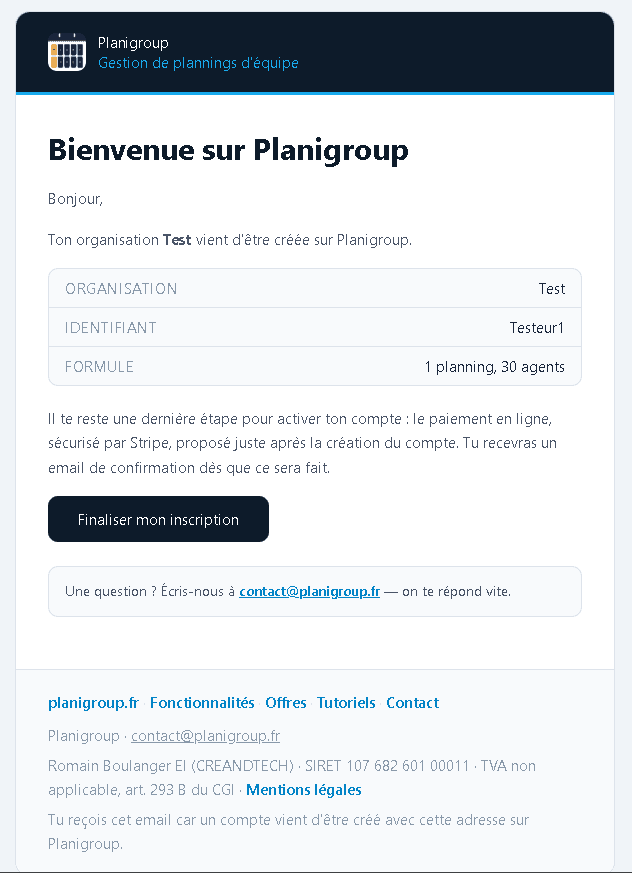
Choisissez une adresse à laquelle vous aurez accès durablement, et de préférence une adresse de l'entreprise plutôt que celle d'un salarié : c'est par cette boîte que passe la récupération du mot de passe.
Si l'adresse change malgré tout — départ, changement de messagerie — rien n'est perdu : l'écran Sécurité permet de transférer le compte vers une nouvelle adresse. C'est expliqué au chapitre Sécurité et compte.
4. Le paiement
Le paiement est traité par Stripe. Ni le numéro de carte ni sa date d'expiration ne transitent par Planigroup : la saisie a lieu sur les pages de Stripe, et seul le résultat — abonnement actif ou non — nous est communiqué.
La page rappelle la formule choisie et son prix, puis propose les moyens de paiement disponibles : carte bancaire, mais aussi Apple Pay, Link, Amazon Pay et le paiement fractionné selon les cas.
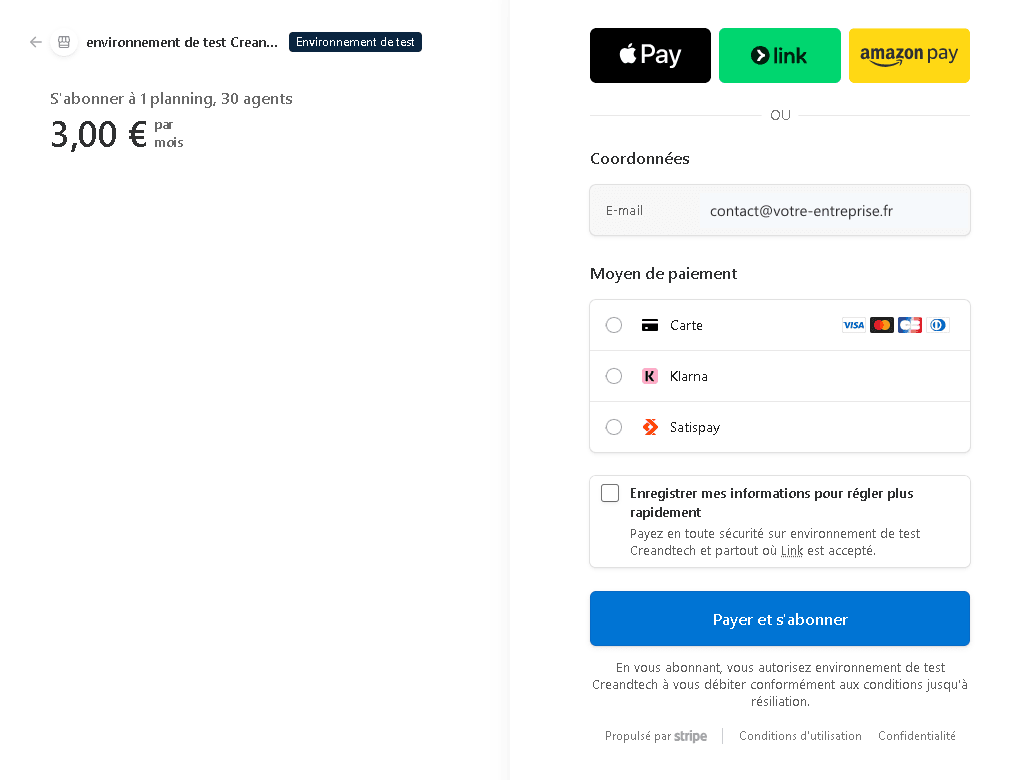
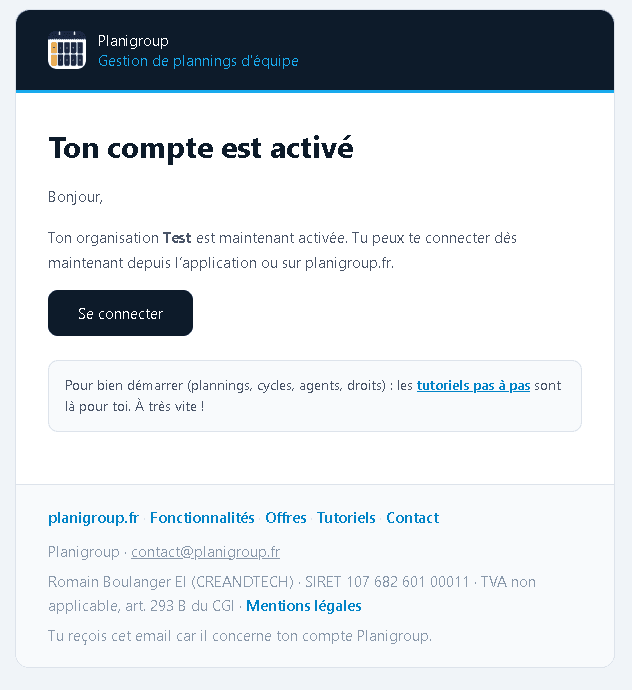
Le paiement confirmé, un second courriel annonce l'activation, et l'accès est ouvert. L'assistant de démarrage prend alors le relais pour créer votre premier planning.
Si vous vous interrompez avant de payer, rien n'est perdu et rien n'est débité : votre organisation existe déjà, en attente. Un courriel de rappel vous propose de reprendre là où vous en étiez — connectez-vous avec votre identifiant habituel, vous arriverez directement sur le choix de la formule.
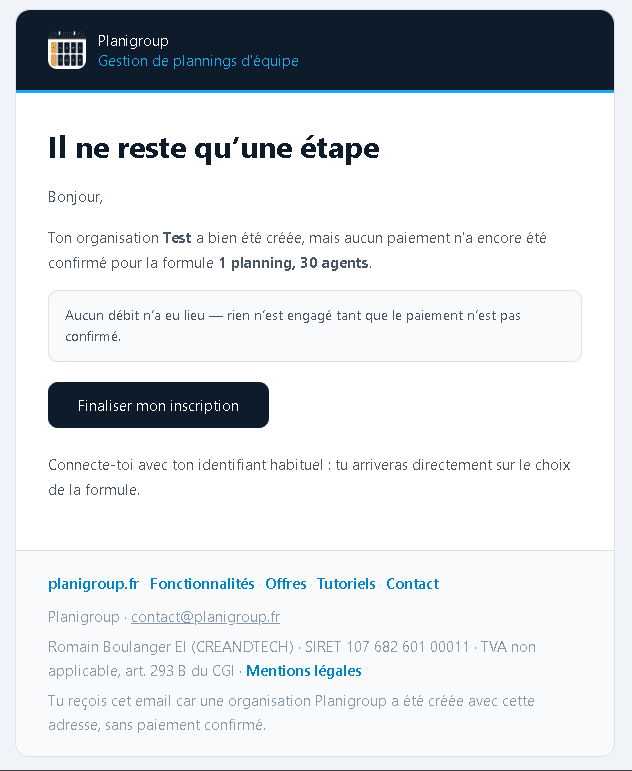
Sans paiement confirmé, l'organisation reste en lecture seule : elle existe, mais rien ne peut y être modifié. Un bandeau le rappelle dans l'application.
Quatorze jours pour changer d'avis. Après la souscription, l'écran Sécurité offre pendant quatorze jours un bouton de rétractation : l'abonnement s'arrête, le solde de la période vous est remboursé, et vos données sont conservées. Vos factures, elles, se téléchargent au même endroit.